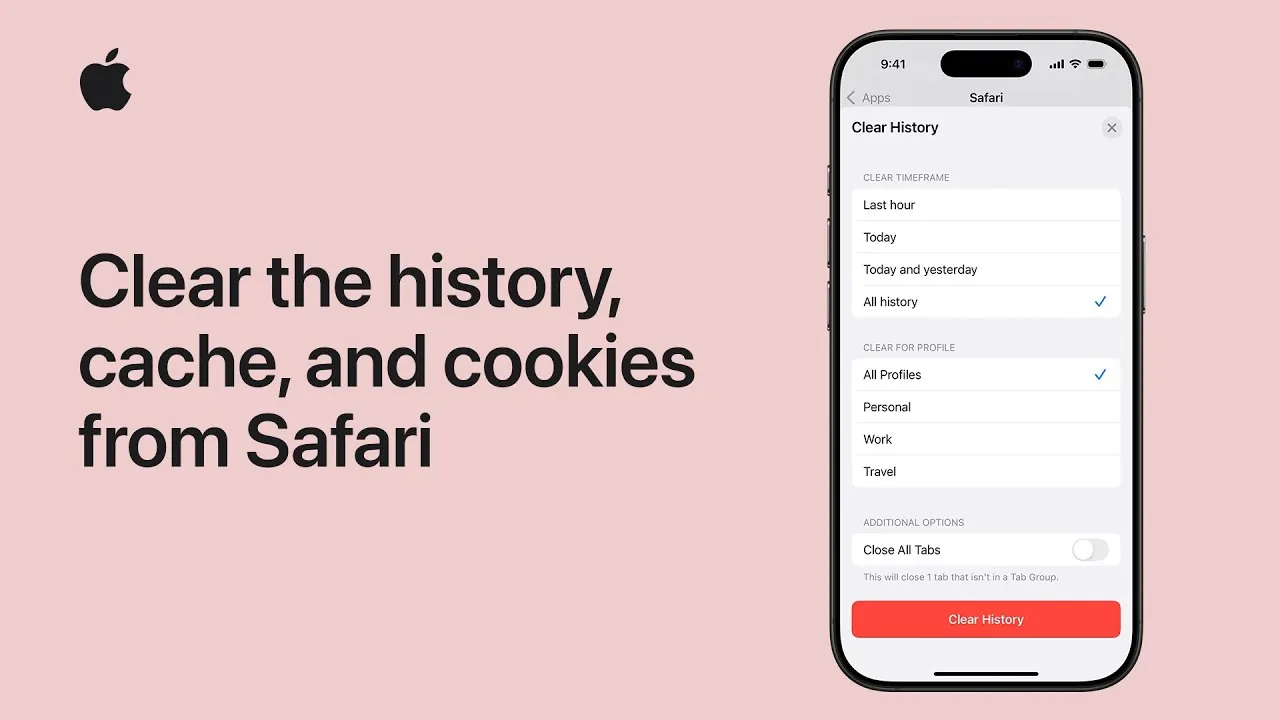
La gestion efficace de vos données de navigation dans Safari est essentielle pour protéger votre confidentialité et vous assurer que votre appareil fonctionne efficacement. Safari offre une variété d'options pour vous aider à supprimer l'historique de la navigation, à effacer les cookies et le cache, ou à supprimer des données spécifiques sur le site Web. Ce guide décrit les étapes que vous pouvez prendre pour maintenir le contrôle de vos informations de navigation, offrant une flexibilité et une personnalisation pour répondre à vos besoins. La vidéo ci-dessous d'Apple nous donne plus de détails.

Comment supprimer l'histoire de la navigation, le cache et les cookies
La suppression de votre historique de navigation, de votre cache et de vos cookies dans Safari est un moyen simple mais puissant de protéger votre intimité et de libérer un espace de stockage. Suivez ces étapes pour effacer toutes les données de navigation:
- Ouvrir le Paramètres application sur votre iPhone ou iPad.
- Faites défiler vers le bas et appuyez sur Safari.
- Sélectionner Données claires de l'historique et du site Web.
Cette action supprime tous les antécédents de navigation, les cookies et les fichiers mis en cache de votre appareil, ainsi que tous les autres appareils synchronisés via iCloud. Pour plus de flexibilité, Safari vous permet de supprimer les données des délais spécifiques, tels que la dernière heure, aujourd'hui ou tous les histoires. De plus, vous pouvez choisir de fermer tous les onglets ouverts pendant le processus, en vous assurant un début complètement frais pour vos séances de navigation.
En nettoyant régulièrement vos données de navigation, vous pouvez améliorer les performances de votre appareil et réduire le risque de violations de confidentialité causée par des cookies stockés ou des fichiers mis en cache.
Comment nettoyer les cookies et le cache sans supprimer l'histoire de la navigation
Si vous souhaitez supprimer les cookies et le cache tout en gardant votre historique de navigation intact, Safari offre une option avancée. Cette méthode est particulièrement utile pour résoudre les problèmes de site Web ou libérer l'espace de stockage sans perdre accès à vos enregistrements de navigation. Voici comment le faire:
- Ouvrir Paramètres et naviguer vers Safari.
- Faites défiler vers le bas et appuyez sur Avancé.
- Sélectionner Données sur le site Web Pour afficher une liste des données stockées à partir de sites Web que vous avez visité.
- Robinet Supprimer toutes les données du site Web et confirmez l'action lorsque vous y êtes invité.
Cette approche vous permet d'isoler et de supprimer des types de données spécifiques, en vous assurant une expérience de navigation plus sur mesure. C'est un moyen efficace de résoudre des sites Web à chargement lent ou d'autres problèmes de performances sans compromettre l'historique de votre navigation.
Comment supprimer des sites Web spécifiques de l'historique de navigation
Dans certains cas, vous ne voudrez peut-être supprimer que des sites Web individuels de votre historique de navigation tout en laissant d'autres données intactes. Safari facilite la suppression des entrées spécifiques avec les étapes suivantes:
- Ouvrez l'application Safari et appuyez sur le Signets Icône, représentée par un livre ouvert.
- Passez au Histoire Onglet, identifié par une icône d'horloge.
- Robinet Modifier Dans le coin inférieur droit de l'écran.
- Localisez le site Web que vous souhaitez supprimer, appuyez sur l'icône rouge moins à côté et confirmez la suppression.
Cette fonctionnalité est idéale pour maintenir une histoire de navigation propre et organisée. Il vous permet de supprimer des entrées spécifiques sans affecter votre activité de navigation globale, offrant un moyen précis de gérer vos données.
Paramètres de safari avancés pour une personnalisation améliorée
Les paramètres avancés de Safari fournissent des outils supplémentaires pour vous aider à affiner votre expérience de navigation. Ces options vous permettent de personnaliser comment Safari gère les données et la confidentialité, en vous assurant une expérience plus sécurisée et efficace. Les caractéristiques clés comprennent:
- Activer ou désactiver les cookies: Contrôlez comment les sites Web stockent des données sur votre appareil pour améliorer la confidentialité ou améliorer les fonctionnalités.
- Bloquer des pop-ups: Empêchez les publicités et distractions intrusives pour une expérience de navigation plus fluide.
- Ajuster les paramètres de confidentialité: Limitez la façon dont les sites Web suivent votre activité, offrant un plus grand contrôle sur votre empreinte en ligne.
Pour les utilisateurs avec plusieurs appareils Apple, l'autorisation de la synchronisation iCloud garantit la cohérence dans votre historique de navigation, vos signets et vos onglets ouverts. Cependant, il est important de noter que la compensation des données sur un appareil les supprimera également de tous les appareils synchronisés. Cette fonctionnalité de synchronisation peut être un outil puissant pour maintenir une expérience de navigation transparente à travers votre écosystème Apple.
En explorant ces paramètres avancés, vous pouvez personnaliser davantage Safari pour répondre à vos besoins spécifiques, que vous priorisez la confidentialité, les performances ou la commodité.
Améliorez vos connaissances sur la gestion de l'histoire de safari en explorant une sélection d'articles et de guides sur le sujet.
Crédit source et image: Assistance Apple
Filed Under: Apple, Apple iPad, Apple iPhone, guides
Dernières offres de gadgets geek
Divulgation: Certains de nos articles incluent des liens d'affiliation. Si vous achetez quelque chose via l'un de ces liens, les gadgets geek peuvent gagner une commission d'affiliation. Découvrez notre politique de divulgation.
Vous pouvez lire l’article original (en Angais) sur le {site|blog}www.geeky-gadgets.com