Besoin d'accéder à des logiciels Windows uniquement, de tester des applications ou de vous connecter à distance aux réseaux Windows ? Aucun problème! Connectez-vous facilement à n'importe quel système Windows depuis votre Mac avec l'application Windows pour une expérience transparente, sécurisée et productive.
RDP est optimisé pour des connexions fluides, mais son utilisation entre Windows et Mac peut entraîner des problèmes tels qu'une mauvaise qualité d'image et une latence élevée. Un serveur RDP d'un fournisseur de confiance est la solution pour une expérience à distance Mac vers Windows transparente et hautes performances.
Les forfaits RDP, alimentés par du matériel moderne, une bande passante illimitée et un accès root, offrent la solution parfaite pour un bureau à distance Windows transparent sur Mac. Avec voir plus de détailsvous pouvez explorer les serveurs RDP conçus pour éliminer les limites de performances et de connectivité, vous aidant ainsi à obtenir un accès à distance optimal.
De cette manière, vous pouvez utiliser l'application Windows ou des outils comme AnyDesk comme client de bureau à distance Windows sécurisé et transparent pour Mac à tout moment et en tout lieu.
Configurer le Bureau à distance Windows pour Mac
Voici un guide rapide pour configurer et utiliser Microsoft Remote Desktop sur votre Mac :
Configuration requise pour le bureau à distance de Mac vers Windows :
- Application Microsoft Remote Desktop ou Windows
- macOS 10.10+ sur Mac
- RDP est activé à la fois sur le Mac et sur le serveur distant
- Windows 10/11 Pro/Enterprise ou Windows Server 2016-2025 sur le serveur RDP
(Les versions Windows Home peuvent se connecter via RDP à l'aide d'outils tels que RDP Wrapper.)
- Connexion Internet stable pour un accès à distance fluide
- Le pare-feu Windows doit autoriser l'accès Mac au port RDP
Avec un fournisseur RDP réputé, assurez-vous simplement que votre macOS est compatible et laissez son équipe s'occuper du reste pour une connexion à distance transparente et sécurisée.
Configuration de Windows RDP pour Mac
1. Téléchargez et installez Microsoft Remote Desktop sur Mac
- Téléchargez « Windows » (Microsoft Remote Desktop) depuis le Mac App Store.
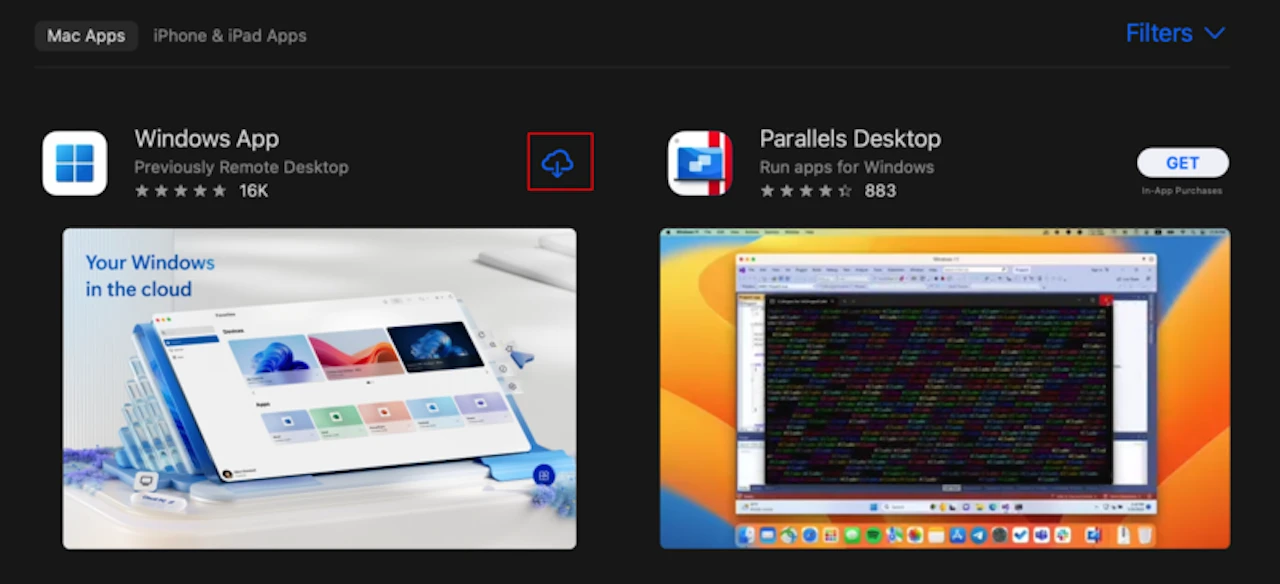
- Installez en vérifiant avec votre empreinte digitale ou votre mot de passe.
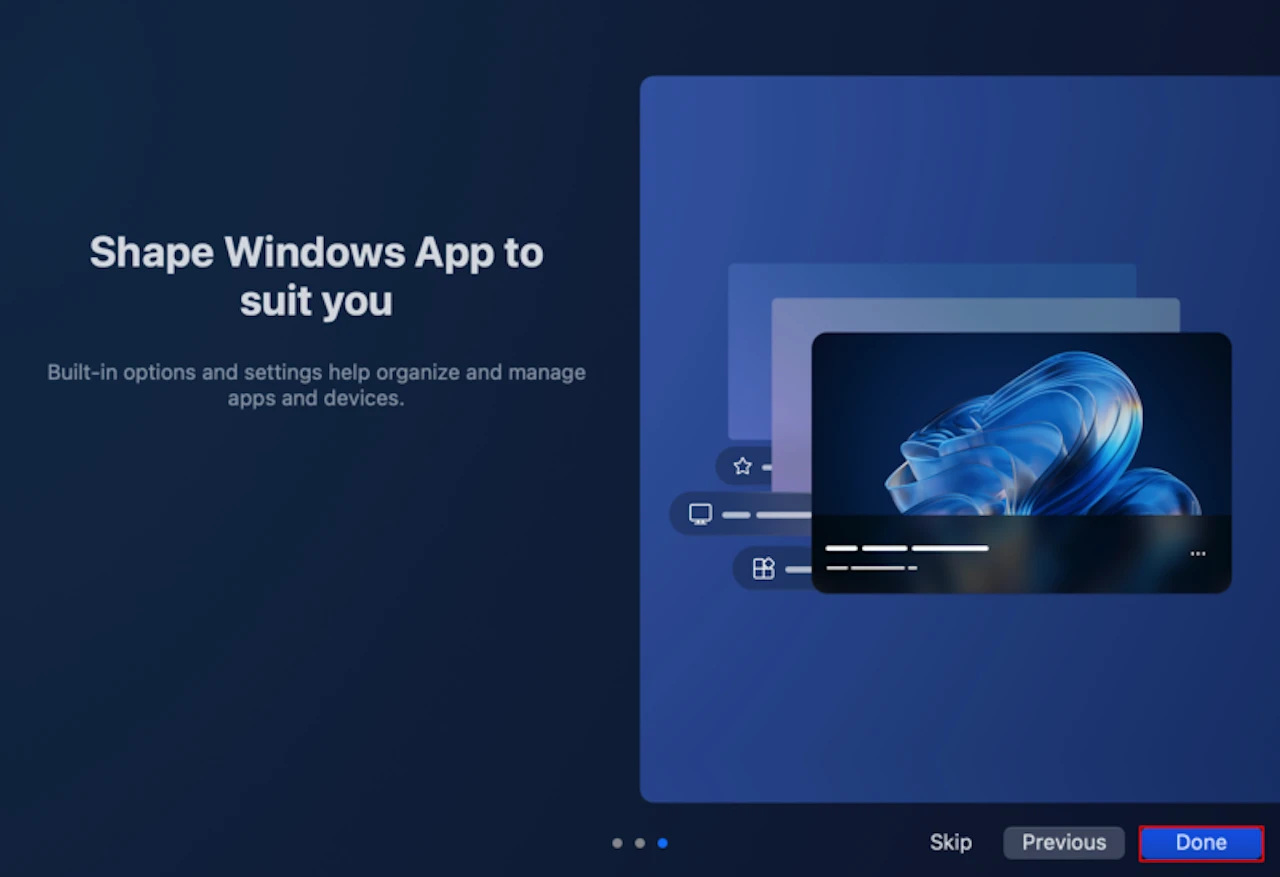
- Ouvrez l'application, suivez les invites et terminez la configuration.
2. Activer l'accès à distance
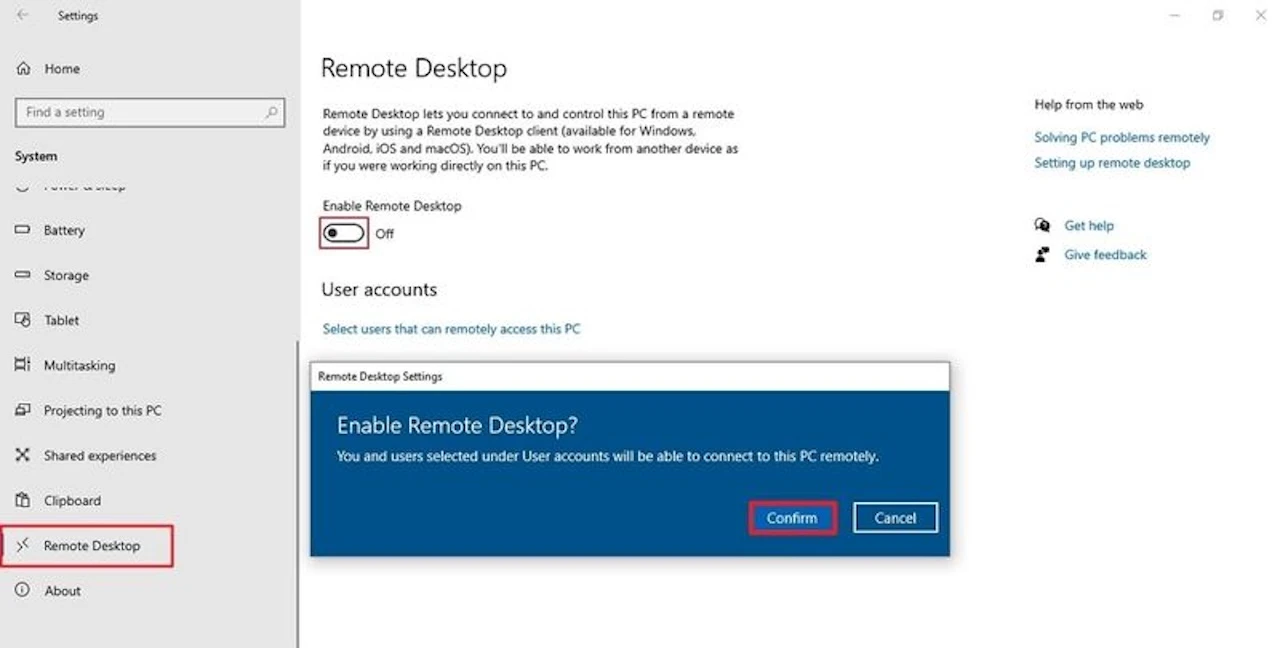
Pour vous connecter à distance, activez le Bureau à distance sous Windows :
- Ouvrez Paramètres, cliquez sur Système et sélectionnez Bureau à distance.
- Activez le commutateur Activer le Bureau à distance et confirmez lorsque vous y êtes invité.
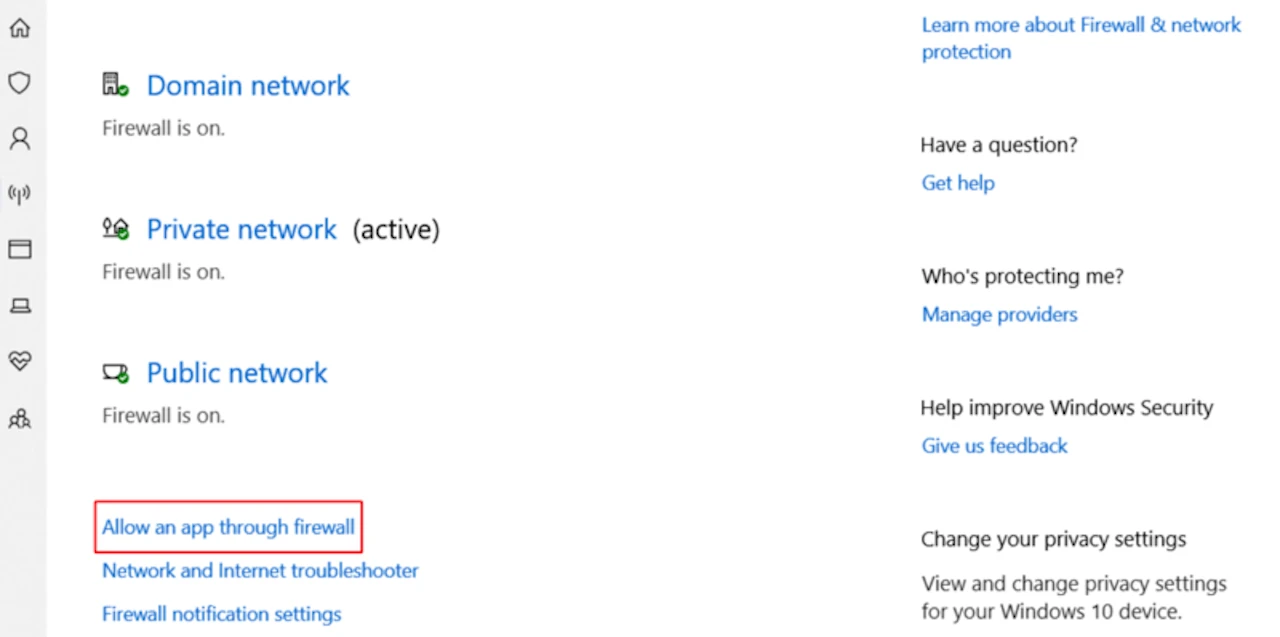
- Assurez-vous que le pare-feu autorise les connexions à distance en vérifiant cette section :
Paramètres > Mise à jour et sécurité > Sécurité Windows > Pare-feu et protection réseau > Autoriser une application via le pare-feu
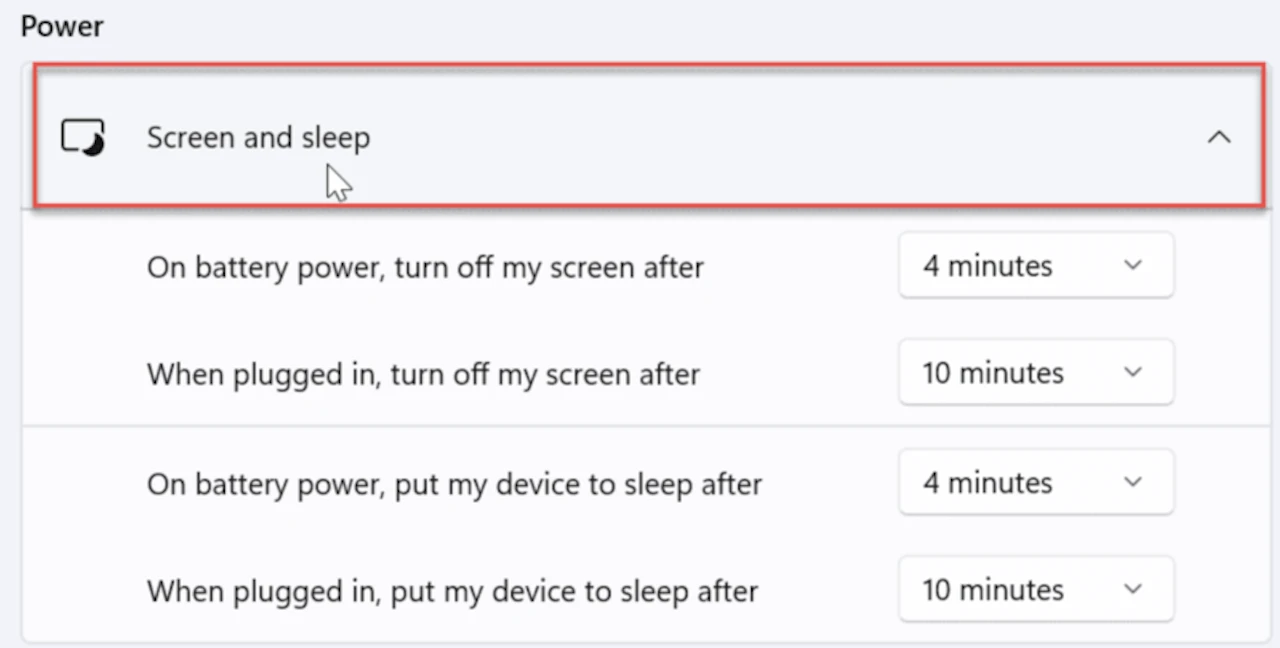
- Assurez-vous que le PC Windows est allumé et connecté à Internet. Pour empêcher le mode veille, accédez à Paramètres > Système > Alimentation et batterie, puis ajustez les paramètres d'inactivité.
Un serveur RDP est toujours actif et prêt, sans que vous ayez besoin de gérer l'installation ou les configurations.
3. Ajoutez le serveur Windows à l'application Windows du Mac
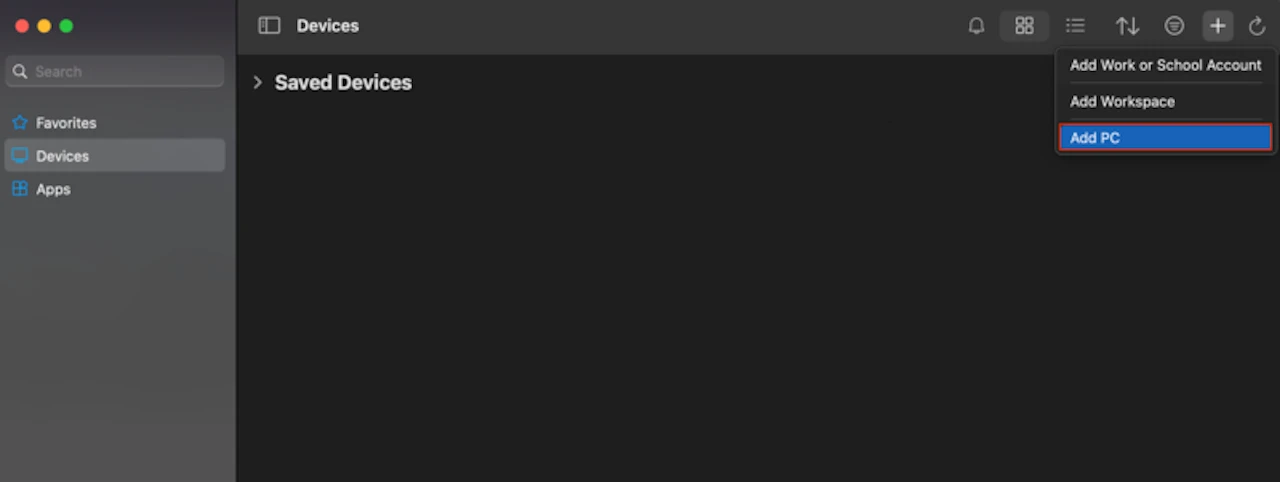
- Vous devez maintenant saisir l'adresse IP Windows et les informations de connexion :
Pour vous connecter à distance :
Exécutez la commande « ipconfig /all » pour obtenir votre adresse IPv4.
Si vous utilisez un fournisseur RDP, vos détails de connexion sont fournis.
- Entrez l'adresse du serveur dans le nom du PC.
- Sélectionnez « Ajouter des informations d'identification » pour gagner du temps en saisissant une fois votre nom d'utilisateur et votre mot de passe, ou choisissez « Demander si nécessaire » pour plus de sécurité.
- Pour améliorer votre expérience à distance, pensez à personnaliser les paramètres dans les onglets suivants :
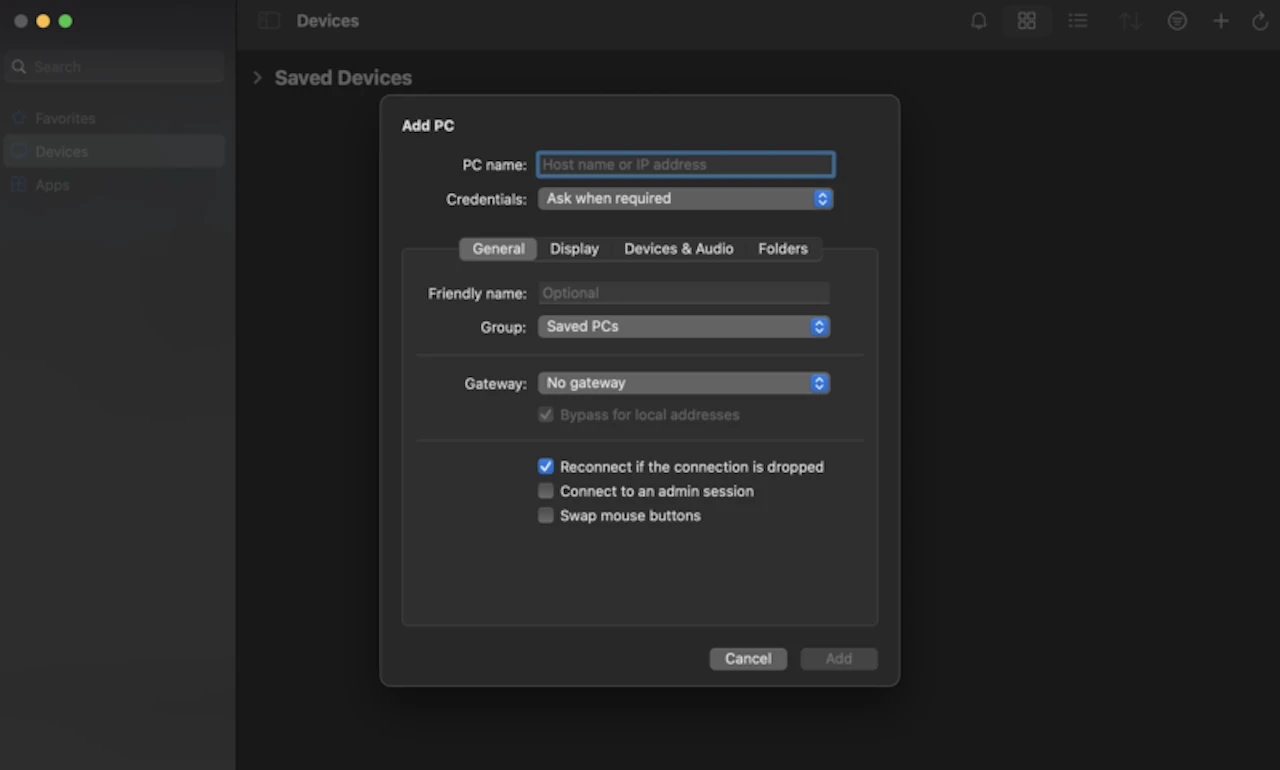
Général: définissez un nom convivial pour une identification plus facile
Afficher: Ajustez la résolution en fonction de la taille de votre écran.
Appareils et audio: choisissez si vous souhaitez entendre les sons de Windows sur votre Mac.
Dossiers: sélectionnez les dossiers Mac pour le partage de fichiers dans la session à distance.
- Cliquez sur « Ajouter » pour ajouter une nouvelle connexion dans Remote Desktop Windows pour Mac.
4. Connectez-vous au serveur Windows
- Cliquez sur les trois points à côté du bureau enregistré et sélectionnez Connecter.
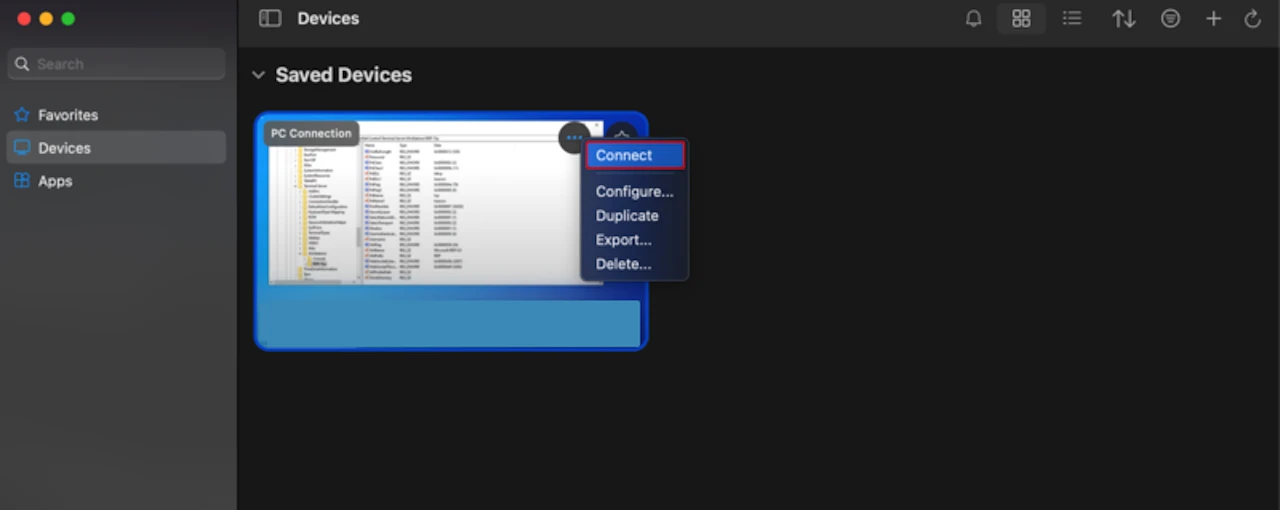
- Entrez les informations d'identification du compte pour vous connecter, si nécessaire.
Une fois connecté, le bureau Windows apparaîtra sur votre Mac pour un contrôle total.
Petits conseils pour les utilisateurs avancés
RDP est sécurisé par défaut avec NLA et un cryptage fort, mais pour vous protéger contre les attaques croissantes par force brute, activez la MFA, utilisez PoLP pour l'accès des utilisateurs et implémentez un VPN, ce qui est essentiel pour les entreprises.
Conseils clés pour optimiser Windows RDP pour Mac
- Choisissez un serveur RDP optimisé doté d'un matériel puissant, d'une bande passante illimitée, d'un accès root et d'une sécurité avancée (protection DDoS/pare-feu externe) pour une expérience à distance fluide et sans décalage.
- Pour Windows personnel, désactivez le mode veille : RDP reste activé automatiquement.
- Gardez toujours l'application Windows à jour pour profiter des nouvelles fonctionnalités et éviter les risques de sécurité.
- Désactivez « Démarrer la session en plein écran » pour ajuster manuellement la taille de l'écran, optimisant ainsi les performances et la résolution en fonction des capacités de votre Mac.
- Cochez « Ajuster la session à la fenêtre » dans les paramètres d'affichage pour éviter l'étirement ou le découpage de l'image et garantir une clarté optimale.
- Ajoutez les dossiers Mac fréquemment utilisés aux dossiers de l'application Windows pour un accès rapide dans l'Explorateur de fichiers sans transferts répétés.
- L'Ethernet filaire offre une connexion plus rapide et plus stable avec une latence plus faible.
- Utilisez un réseau Wi-Fi 5 GHz au lieu de 2,4 GHz pour réduire les interférences et améliorer les performances.
- Activez « Utiliser tous les moniteurs » dans les paramètres d'affichage pour étendre le bureau Windows sur tous les moniteurs de votre Mac pour un multitâche plus fluide.
- Ajoutez la passerelle dans la section Général en utilisant les détails de votre administrateur pour vous connecter aux bureaux virtuels.
- Gardez votre serveur Mac et Windows à jour pour plus de sécurité et des performances optimales.
Alternatives au client Windows RDP pour Mac
N'importe quel bureau
- Transfert de fichiers facile
- Codec DeskRT à faible latence
- Personnalisable pour tout administrateur informatique
- Outils collaboratifs: invitations à des sessions, enregistrement d'écran, chat, tableau blanc
- Fonctionnalités de sécurité: mode confidentialité, 2FA, autorisations, liste blanche
Les utilisateurs d'AnyDesk citent des performances médiocres, des risques de sécurité et un manque de transparence. La version gratuite n'offre que les bases, poussant les utilisateurs vers des solutions plus fiables comme RDP.
Visionneuse d'équipe
- Dépanner l'assistance à distance avec CoPilot AI
- Automatisez les tâches de routine à l'aide de scripts prédéfinis
- Collaborer dans des sessions de support multi-utilisateurs
- Accès sécurisé sans surveillance
- Fonctionnalités de sécurité: 2FA, protection biométrique, protection contre la force brute
La complexité de la dernière version de TeamViewer a conduit de nombreux utilisateurs à privilégier des options plus simples et plus conviviales, telles que Windows Remote Desktop.
AideWire
- Gratuit et léger
- Accès à distance à la demande et sans surveillance
- Accès multi-postes simultané
- Synchronisation transparente des discussions
- Fonctionnalités de sécurité: Infrastructure AWS, chiffrement TLS/SSL/AES, authentification de confiance
HelpWire ne dispose pas d'un support solide et continu, tandis que RDP offre le support robuste de Microsoft pour une plus grande stabilité et sécurité.
Avis d'utilisateurs sur le bureau à distance Windows pour Mac
Noté 4,7/5 sur 16 000 avis sur l’App Store :
✔️Les utilisateurs sont satisfaits de l'application Remote Desktop de Microsoft pour Mac en raison de sa facilité d'utilisation, de sa disponibilité gratuite et de ses performances constantes, soutenues par des mises à jour régulières d'une équipe professionnelle.
❌L'insatisfaction provient de problèmes de stabilité et de déconnexions aléatoires, notamment lors de tâches longues et lourdes. Les utilisateurs notent également que la nouvelle interface rend le changement de compte plus difficile, entraînant des erreurs de fichiers et des déconnexions.
Pour résoudre des problèmes tels que des connexions lentes, une sécurité faible et des performances instables, optez pour un serveur RDP d'un fournisseur réputé. Cela garantit un excellent bureau à distance Windows pour Mac avec une assistance experte et des mises à jour régulières.
Conclusion
Avec le client Windows RDP pour Mac, connectez-vous sans effort au serveur Windows de votre choix et accédez aux applications Windows uniquement ou aux réseaux d'entreprise, de manière sécurisée et fluide. L'installation de l'application Windows est simple, mais une optimisation est nécessaire pour une expérience personnalisée. Si vous êtes confronté à des problèmes de système d'exploitation, à des défis de personnalisation ou à un serveur peu fiable, un serveur RDP optimisé permettra à votre travail de rester fluide et concentré.
Classé sous : Guides
Dernières offres sur les gadgets geek
Divulgation: Certains de nos articles incluent des liens d’affiliation. Si vous achetez quelque chose via l'un de ces liens, Geeky Gadgets peut gagner une commission d'affiliation. Découvrez notre politique de divulgation.
Vous pouvez lire l’article original (en Angais) sur le {site|blog}www.geeky-gadgets.com