Mon homelab a commencé avec un seul service, et avant de m'en rendre compte, j'avais quelques dizaines de services en cours d'exécution. En réalité, je n’utilise qu’une poignée de services chaque jour : la plupart d’entre eux restent inactifs, voire hors ligne.
Il y a une poignée de services que je continue d'exécuter tout le temps. Certains d’entre eux sont pratiques ; d'autres sont juste amusants. Ce sont 7 conteneurs Docker que je recommanderais à tout le monde d'essayer au moins une fois.
Assistante à domicile
Contrôlez votre propre maison intelligente

Home Assistant est un hub d'automatisation open source conçu pour regrouper les appareils intelligents de toutes les grandes marques dans un seul tableau de bord. À partir de là, vous pouvez contrôler vos appareils intelligents, créer des automatisations et même intégrer des services d'IA locaux pour une maison intelligente « plus intelligente ».
Le principal attrait est le contrôle. Vos automatisations s'exécutent localement, de sorte que la plupart des automatisations continuent de fonctionner en cas de panne de cloud, et vous n'avez pas à vous inquiéter autant que quelqu'un exfiltre vos données contre votre gré.
Il est également extrêmement pratique, car il fonctionne avec la plupart des grandes marques et normes de communication, notamment Zigbee, Z-Wave et Matter.
La seule limitation du conteneur Docker est que vous n'avez pas accès aux applications intégrées de HA. Si vous le souhaitez, vous devrez exécuter Home Assistant dans sa propre VM ou sans système d'exploitation sur un matériel distinct.
Temps de disponibilité Kuma
Kuma vous dit quand quelque chose se brise

Uptime Kuma est un moniteur auto-hébergé qui vérifie si vos services, sites Web et appareils répondent. Il prend en charge tout, depuis HTTP et TCP jusqu'au statut du conteneur DNS et Docker. Il peut envoyer des alertes à Discord, Telegram, par courrier électronique et à peu près de toute autre manière que vous souhaitez.
Je ne « regarde » pas spécifiquement Uptime Kuma tous les jours. La plupart du temps, il fonctionne comme un petit widget sur mon tableau de bord. Si je vois du vert, je l'ignore. Si quelque chose a changé de couleur, cela signifie que quelque chose ne va pas et que je dois enquêter.
C'est une application simple, mais facile à mettre en place et indispensable une fois que l'on dispose de plus de trois ou quatre services.
Pi-trou
Bloquez les publicités et les trackers pour chaque appareil du réseau

Normalement, lorsqu'un appareil de votre réseau tente de se connecter à un site Web, il envoie une requête à un serveur DNS pour lier un domaine (comme www.google.com) à son adresse IP.
Un Pi-hole fonctionne en se plaçant entre le serveur DNS et tous les appareils de votre réseau afin que les requêtes DNS spécifiques et indésirables puissent être bloquées. avant la demande quitte toujours votre réseau. En pratique, cela signifie que vous pouvez utiliser un Pi-hole pour bloquer les publicités, les trackers et les domaines malveillants avant que vos appareils n'aient la possibilité de se connecter.
Il est particulièrement utile sur les appareils qui n'offrent pas autant de contrôle manuel qu'un PC, comme les téléviseurs intelligents, les réfrigérateurs intelligents, les téléphones et les appareils IoT.
Pour faire fonctionner le Pi-hole, utilisez l’image pihole/pihole. Une fois qu'il est en cours d'exécution, connectez-vous à votre routeur et remplacez le DNS DHCP par l'adresse IP de votre Pi-hole.
Porteur
Gérez tous les autres conteneurs avec un tableau de bord
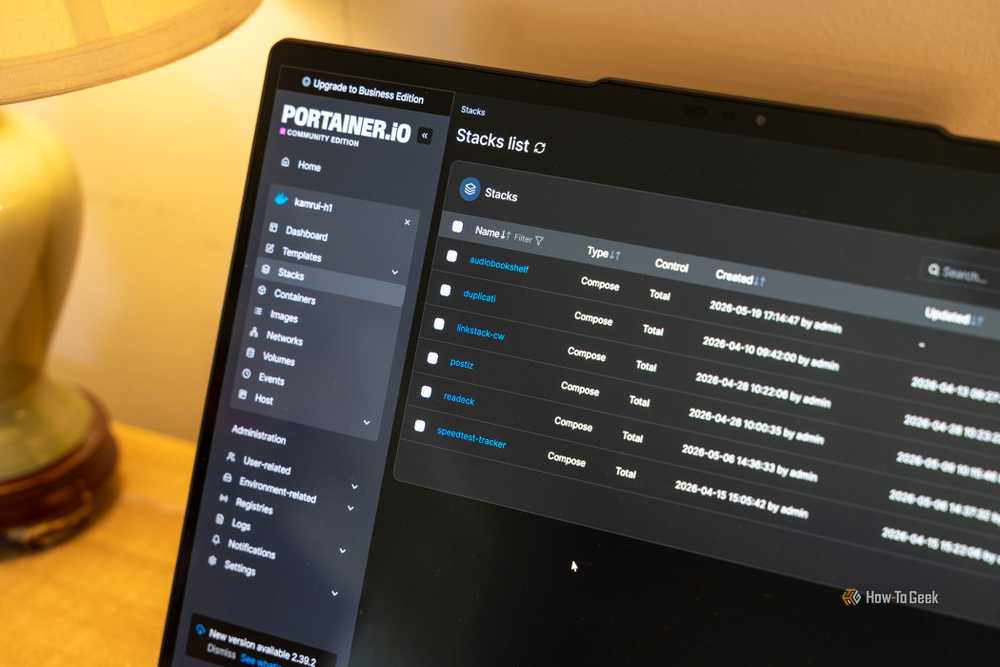
Docker convient parfaitement en tant qu'application en ligne de commande, mais si vous préférez une interface utilisateur normale, vous pouvez utiliser Portainer.
Portainer fournit une interface Web pour Docker qui vous permet de voir tous les conteneurs, images et volumes sur votre appareil. Vous pouvez démarrer et arrêter des conteneurs, consulter les journaux pour diagnostiquer un problème et même exécuter des fichiers Compose depuis votre navigateur.
Toi doit gardez ce tableau de bord hors d'Internet, car il dispose effectivement d'un accès root à votre hôte Docker.
Gardien du coffre-fort
Un gestionnaire de mots de passe que vous possédez et contrôlez

Vaultwarden est un serveur tiers auto-hébergé pour Bitwarden. Il est compatible avec toutes les applications Bitwarden habituelles, mais les données sont stockées sur votre propre serveur.
Outre les considérations de contrôle des données, vous bénéficiez également gratuitement de quelques fonctionnalités qui sont normalement payantes, comme les mots de passe à usage unique basés sur le temps (TOTP).
J'invite à la prudence lors de l'auto-hébergement de Vaultwarden. Vous êtes désormais responsable de la création de sauvegardes robustes et sécurisées de certaines de vos données les plus sensibles.
Vous devez également utiliser un proxy inverse comme Caddy ou Nginx Proxy Manager, car le coffre-fort Web nécessite HTTPS pour fonctionner.
Immich
Votre propre photothèque
Immich est une bibliothèque de photos et de vidéos conçue pour présenter une alternative à Google Photos. L'expérience utilisateur et les fonctionnalités sont très similaires à celles de Google Photos et, contrairement à de nombreuses alternatives open source, Immich est assez raffiné.
Il comprend même des fonctionnalités facultatives de reconnaissance faciale et d’affichage de carte.
Les seuls inconvénients potentiels sont les exigences matérielles. L'importation et l'analyse d'une grande bibliothèque prendront du temps et utiliseront une tonne de CPU et de RAM. La fonction de reconnaissance faciale, si elle est activée, peut également être assez exigeante.
N'oubliez pas qu'Immich est une solution de stockage, pas une solution de sauvegarde en soi. Vous devez toujours sauvegarder vos photos et vidéos les plus importantes sur plusieurs emplacements pour vous assurer qu'elles ne seront pas perdues en cas de panne de disque.
Gelée
Un service de streaming pour vos propres médias sans abonnement

Jellyfin est un serveur multimédia gratuit et open source conçu pour les films et la télévision ; cela fonctionne également avec la musique et les livres audio. À bien des égards, il est assez similaire à Plex, bien que Jellyfin ait Non fonctionnalités payantes du tout.
Pour obtenir les meilleures performances de Jellyfin, je vous recommande de l'héberger sur quelque chose qui prend en charge le transcodage matériel, comme un petit mini PC ou un ordinateur de bureau remis à neuf. Le transcodage vous permet de convertir un fichier vidéo ou audio d'un format à un autre à la volée afin de pouvoir diffuser du contenu multimédia vers n'importe lequel appareil, même s'il ne prend pas en charge le format de fichier dans lequel votre média est stocké. Malheureusement, le transcodage peut également être très exigeant sur les appareils qui ne le faites pas disposent d'un support matériel spécialisé, ce qui rend généralement les serveurs Jellyfin médiocres du Raspberry Pi.
Assurez-vous que vos fichiers multimédias suivent le guide de dénomination Jellyfin afin que les métadonnées récupérées par Jellyfin fonctionnent comme il se doit.
Commencez avec deux, grandissez à partir de là
Le meilleur homelab est celui que vous entretenez réellement. Si vous essayez de déployer les sept en même temps, vous passerez probablement votre week-end à résoudre les problèmes.
Vous devriez commencer par Portainer, car cela facilite grandement la mise en service des autres services. À partir de là, un Pi-hole produit des résultats immédiats qui sont très satisfaisant, et Uptime Kuma vous permet de garder un œil sur les deux sans réellement les ouvrir.
Une fois que ceux-ci fonctionnent, passez aux services plus lourds, comme Immich et Jellyfin.
Vous pouvez lire l’article original (en Angais) sur le sitewww.howtogeek.com