J'ai passé des années à corriger les raccourcis Windows qui s'interrompent silencieusement dans les mises à jour, j'ai donc mis à jour cette liste pour refléter la réalité actuelle de Windows 11. L'ancien panneau de configuration ne va nulle part, mais ses méthodes d'accès ont changé. Voici les méthodes qui fonctionnent réellement pour vous en ce moment.
Vous pouvez rechercher n'importe quelle application sur votre PC avec la fonction de recherche du menu Démarrer. Dans la zone de recherche à gauche de la barre des tâches, tapez simplement Panneau de contrôle. Cliquez sur « Panneau de configuration » dans les résultats de la recherche pour le lancer. Vous pouvez également utiliser les touches fléchées pour le sélectionner et appuyer sur Entrée.

2. Épinglez-le à la barre des tâches
Windows vous permet épingler des applications à la barre des tâches pour un accès rapide. Vous pouvez lancer le Panneau de configuration en utilisant l'une des méthodes décrites dans cet article, puis l'épingler à la barre des tâches.
Pour ce faire, lancez le Panneau de configuration, faites un clic droit sur son icône dans la barre des tâches, puis sélectionnez « Épingler à la barre des tâches » pour l'y conserver en permanence. Vous pouvez ensuite glisser et déposer l'icône de raccourci pour la repositionner où vous le souhaitez dans la barre des tâches.
Pour ce faire, lancez le Panneau de configuration, faites un clic droit sur son icône dans la barre des tâches, puis sélectionnez « Épingler à la barre des tâches » pour l'y conserver en permanence. Vous pouvez ensuite glisser et déposer l'icône de raccourci pour la repositionner où vous le souhaitez dans la barre des tâches.
Il existe trois façons d'ouvrir le Panneau de configuration à partir du menu Démarrer. Le premier provient de la liste des applications. Cliquez sur le bouton Démarrer (ou appuyez sur la touche Windows), faites défiler la liste des applications, cliquez sur « Système Windows » pour ouvrir le dossier, puis cliquez sur « Panneau de configuration ».
Vous pouvez également ajouter un raccourci vers la section de vignette épinglée à droite du menu Démarrer. Pour ce faire, ouvrez le menu Démarrer, tapez Panneau de contrôle dans la zone de recherche (ou recherchez-le dans la liste des applications), cliquez avec le bouton droit sur le raccourci du Panneau de configuration dans les résultats de la recherche, puis cliquez sur « Épingler pour démarrer ».
La vignette de raccourci du Panneau de configuration apparaîtra désormais dans la section des vignettes épinglées du menu Démarrer. Cliquez dessus pour lancer le panneau de configuration.

Vous pouvez également ajouter un raccourci vers la section de vignette épinglée à droite du menu Démarrer. Pour ce faire, ouvrez le menu Démarrer, tapez Panneau de contrôle dans la zone de recherche (ou recherchez-le dans la liste des applications), cliquez avec le bouton droit sur le raccourci du Panneau de configuration dans les résultats de la recherche, puis cliquez sur « Épingler pour démarrer ».

La vignette de raccourci du Panneau de configuration apparaîtra désormais dans la section des vignettes épinglées du menu Démarrer. Cliquez dessus pour lancer le panneau de configuration.

4. Utilisez la zone de recherche Paramètres
Vous pouvez trouver le Panneau de configuration avec une recherche dans le menu Démarrer, mais vous pouvez également le rechercher dans la fenêtre Paramètres si vous l'avez ouvert.
Dans Paramètres (que vous pouvez également ouvrir en appuyant sur Windows+i sur le clavier), cliquez sur le champ de recherche en haut de la fenêtre, tapez Panneau de contrôlepuis cliquez sur le résultat de la recherche « Panneau de configuration ».
[IMAGE: Search for control panel in Settings, then click the result.]
Dans Paramètres (que vous pouvez également ouvrir en appuyant sur Windows+i sur le clavier), cliquez sur le champ de recherche en haut de la fenêtre, tapez Panneau de contrôlepuis cliquez sur le résultat de la recherche « Panneau de configuration ».

5. Créez un raccourci sur le bureau
Pour un accès plus rapide au panneau de configuration, vous pouvez créer un raccourci sur le bureau. Appuyez sur Windows+R pour ouvrir la boîte de dialogue Exécuter, tapez shell : Dossier du panneau de contrôlepuis appuyez sur Entrée. Cela ouvre directement le dossier. Cliquez avec le bouton droit sur la fenêtre du Panneau de configuration, sélectionnez « Afficher plus d'options », survolez « Épingler sur » et choisissez « Bureau (créer un raccourci) ». Vous pouvez ensuite faire glisser l'icône sur votre bureau.

6. Utilisez la barre d'adresse de l'Explorateur de fichiers
Vous pouvez ouvrir le Panneau de configuration directement à partir de la barre d'adresse de l'Explorateur de fichiers. Tout d’abord, ouvrez l’Explorateur de fichiers en appuyant sur Windows+E. Cliquez dans la barre d'adresse en haut de la fenêtre et tapez shell : Dossier du panneau de contrôlepuis appuyez sur Entrée. Cela contourne entièrement le volet de navigation et vous amène directement dans l’interface classique.
Vous pouvez également ajouter un menu Bureau (« barre d'outils ») à votre barre des tâches. Pour ce faire, faites un clic droit dans un espace vide de la barre des tâches, passez votre curseur sur « Barres d'outils », puis cliquez sur « Bureau » dans le sous-menu.
La barre d'outils du bureau apparaîtra désormais sur le côté droit de la barre des tâches, à gauche des icônes de la zone de notification. Cliquez sur l'icône avec deux flèches droites, puis cliquez sur « Panneau de configuration » dans le menu pour ouvrir le Panneau de configuration.

La barre d'outils du bureau apparaîtra désormais sur le côté droit de la barre des tâches, à gauche des icônes de la zone de notification. Cliquez sur l'icône avec deux flèches droites, puis cliquez sur « Panneau de configuration » dans le menu pour ouvrir le Panneau de configuration.

8. Exécutez le fichier EXE du panneau de configuration
Par défaut, Windows stocke l'exécutable du Panneau de configuration dans C:\Windows\System32.
Pour le trouver, lancez l'Explorateur de fichiers et accédez à C:\Windows\System32. Trouver control.exe dans la longue liste : vous pouvez cliquer dans le volet de droite et commencer à saisir son nom pour y accéder. Double-cliquez sur le fichier pour ouvrir directement le Panneau de configuration.
Pour le trouver, lancez l'Explorateur de fichiers et accédez à C:\Windows\System32. Recherchez « control.exe » dans la longue liste : vous pouvez cliquer dans le volet de droite et commencer à saisir son nom pour y accéder. Double-cliquez sur le raccourci pour ouvrir le Panneau de configuration.

9. Exécutez-le depuis le Gestionnaire des tâches
Le Gestionnaire des tâches ne sert pas uniquement à arrêter des applications ou à surveiller les processus et les performances : vous pouvez également lancer des applications à partir de celui-ci. Pour lancer le Panneau de configuration de cette façon, appuyez sur Ctrl+Shift+Esc ou cliquez avec le bouton droit sur la barre des tâches et sélectionnez « Gestionnaire des tâches » pour ouvre-le. Cliquez sur « Fichier » et sélectionnez « Exécuter une nouvelle tâche ».
La fenêtre Créer une nouvelle tâche apparaîtra. Taper contrôle dans la zone Ouvrir et cliquez sur « OK » pour lancer le Panneau de configuration.
Remarque : Microsoft a supprimé ou masqué l'accès au Panneau de configuration dans le menu Win+X et le Gestionnaire des tâches sur les versions récentes de Windows 11. Cette méthode peut échouer ou ouvrir l'application Paramètres à la place. Utilisez-le uniquement sur les anciennes versions de Windows 10/11.

La fenêtre Créer une nouvelle tâche apparaîtra. Taper Panneau de contrôle dans la zone Ouvrir et cliquez sur « OK » pour lancer le Panneau de configuration.
10. Utilisez la fenêtre Exécuter
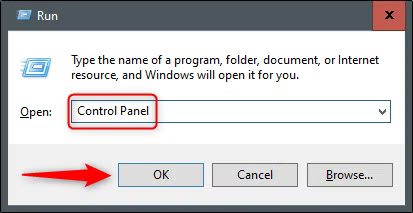
Vous pouvez également lancer le Panneau de configuration à l'aide de la fenêtre Exécuter. Appuyez sur Windows+R pour ouvrir la boîte de dialogue Exécuter. Dans la zone Ouvrir, tapez contrôle et cliquez sur « OK » pour l'ouvrir.
11. Exécutez une commande dans l'invite de commande
Vous pouvez lancer presque toutes les applications sur votre PC, y compris le Panneau de configuration, à partir de l'invite de commande. Pour ce faire, tapez cmd dans la zone de recherche Windows, puis sélectionnez « Invite de commandes » dans les résultats de la recherche pour ouvre-le.
Dans l'invite de commande, tapez cette commande et appuyez sur Entrée :
control
Le panneau de configuration s'ouvrira.

Dans l'invite de commande, tapez cette commande et appuyez sur Entrée :
control panel

Le panneau de configuration s'ouvrira.
12. Exécutez une commande dans PowerShell
Vous pouvez également lancer le Panneau de configuration depuis PowerShell. Pour ce faire, tapez PowerShell dans la zone de recherche Windows, puis sélectionnez « Windows PowerShell » dans les résultats de la recherche pour ouvrir une fenêtre PowerShell. (Vous pouvez également appuyer sur Windows+X ou cliquer avec le bouton droit sur le bouton Démarrer et sélectionner « Windows PowerShell » pour l'ouvrir.)
Dans PowerShell, tapez la commande suivante, puis appuyez sur Entrée pour ouvrir une fenêtre du Panneau de configuration :
control

Dans PowerShell, tapez la commande suivante, puis appuyez sur Entrée pour ouvrir une fenêtre du Panneau de configuration :
control panel

Windows 10 propose différentes manières d'accomplir des tâches courantes. Par exemple, il existe une grande variété de façons de lancer l'Explorateur de fichiers, d'ouvrir une fenêtre d'invite de commande ou de verrouiller votre PC. Explorez toutes les options pour trouver celles qui conviennent le mieux à vous et à votre flux de travail.
Vous pouvez lire l’article original (en Angais) sur le sitewww.howtogeek.com