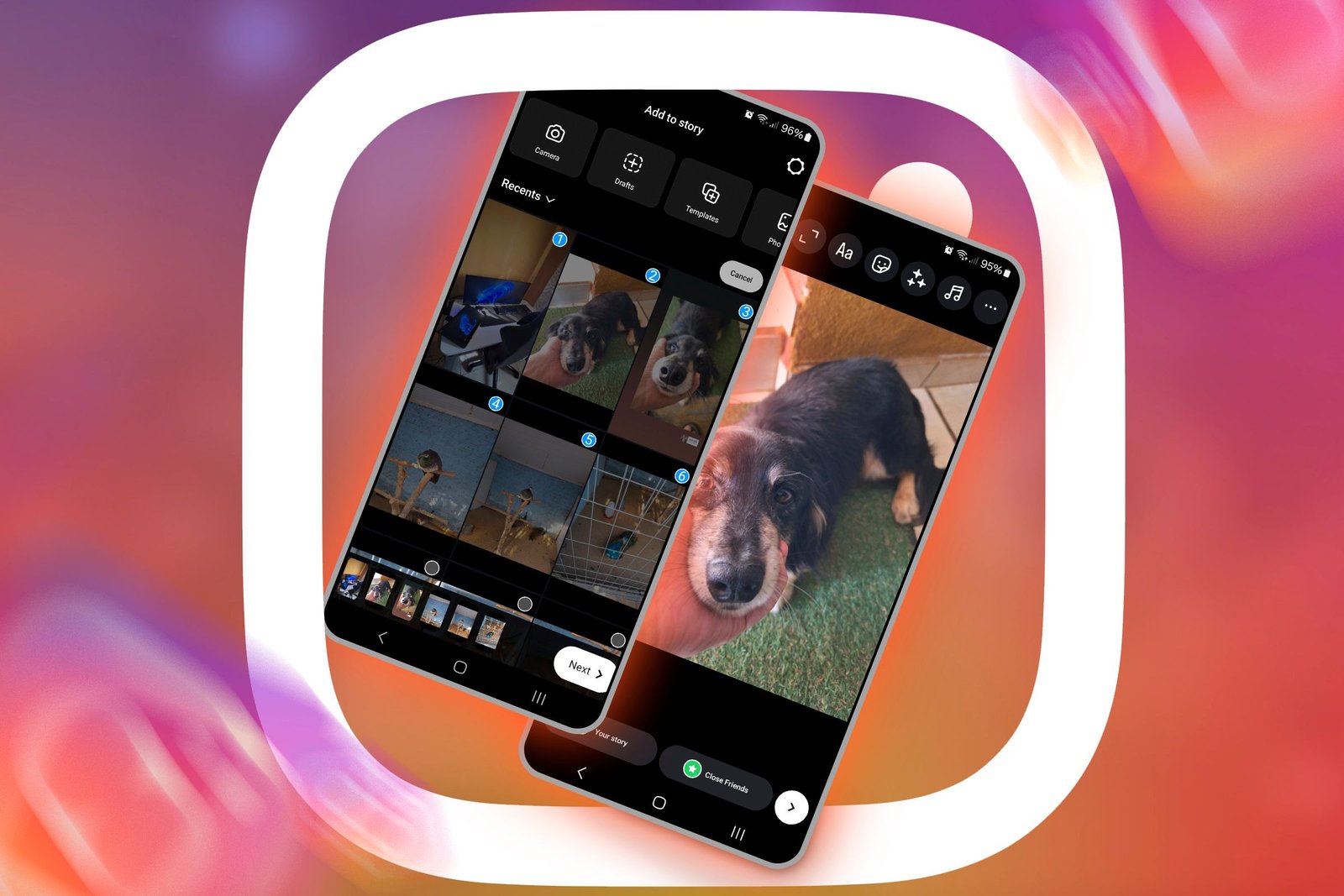
Vous pouvez ajouter autant de stories que vous le souhaitez à votre compte Instagram. Cependant, ce n'est pas toujours ce que vous recherchez. Parfois, vous souhaiterez peut-être inclure plusieurs photos dans une seule story Instagram. Dans ce cas, vous pouvez utiliser l'option Mise en page ou l'autocollant photo proposé par Instagram.
Utilisez l'autocollant photo pour ajouter plusieurs photos à votre histoire Instagram
Instagram propose différents autocollants que vous pouvez utiliser pour modifier la façon dont vous communiquez avec vos amis et téléchargez des photos et des vidéos sur la plateforme. Par exemple, vous pouvez utiliser des autocollants pour ajouter des liens vers votre histoire Instagram ou y ajouter des légendes. De même, il existe un autocollant photo qui vous permet d'ajouter plusieurs photos dans une seule histoire Instagram.
Pour l'utiliser, ouvrez le Application Instagramfaites glisser votre doigt vers la droite pour ouvrir la section appareil photo, puis sélectionnez « Story » dans le menu du bas. Appuyez sur l'icône de la galerie dans le coin inférieur gauche et sélectionnez l'une des photos que vous souhaitez ajouter à l'histoire. Ensuite, appuyez sur l'icône d'autocollant en haut et sélectionnez l'autocollant « Photo ».
Ensuite, sélectionnez la photo suivante que vous souhaitez ajouter à cette histoire et ajustez sa taille et son emplacement. Si vous souhaitez ajouter d'autres images, répétez simplement les étapes. Une fois que vous avez terminé d'ajouter et d'ajuster toutes les photos de votre histoire Instagram, appuyez sur l'option « Votre histoire » pour ajouter l'histoire.
Comment créer un collage sur Instagram Story
Une autre façon d'obtenir plusieurs photos sur une seule story Instagram est de créer un collage et de le télécharger. Vous pouvez certainement utiliser des applications tierces pour créer un collage, mais Instagram dispose de son propre créateur de collage intégré que vous préférerez peut-être.
Pour l'utiliser, ouvrez Instagram, faites glisser votre doigt vers la droite pour accéder à l'appareil photo et appuyez sur l'option « Disposition » dans le menu de gauche. Sélectionnez ensuite « Modifier la grille » pour choisir le type de collage que vous souhaitez créer, puis téléchargez des photos dans chaque grille. Après cela, appuyez sur l'icône de vérification et sélectionnez « Votre histoire » pour télécharger l'histoire sur Instagram.
Autres autocollants que vous devriez essayer
Comme mentionné ci-dessus, Instagram propose différents autocollants que vous pouvez utiliser dans différentes situations. L'un d'entre eux est l'autocollant « Découpes » que vous pouvez utiliser lorsque vous avez une photo principale comme arrière-plan sur votre histoire Instagram et que vous souhaitez un élément spécifique d'une autre photo dans votre histoire. Pour utiliser l'autocollant Découpes sur Instagram, sélectionnez une image principale pour votre histoire Instagram, appuyez sur l'icône de l'autocollant et choisissez « Découpes ».
Ensuite, sélectionnez la photo à partir de laquelle vous souhaitez découper un élément à télécharger sur l'image principale. Instagram vous proposera automatiquement un autocollant découpé d'un élément de cette photo. Si vous souhaitez un autocollant d'un élément autre que celui créé par Instagram, choisissez l'option « Sélectionner manuellement » et appuyez sur l'élément dont vous souhaitez découper l'autocollant.
Une fois que vous avez découpé l'autocollant, appuyez sur l'option « Utiliser l'autocollant » et ajustez son emplacement et sa taille sur votre photo principale. Après cela, vous pouvez télécharger l'histoire.
Le prochain autocollant Instagram que vous pouvez utiliser s'appelle « Cadres ». Cet autocollant vous permet d'ajouter une photo supplémentaire à votre story Instagram avec un cadre. Il y a juste une chose à garder à l'esprit : vous ne pouvez ajouter qu'une seule photo encadrée par-dessus votre image principale.
Pour utiliser l'autocollant Cadres, téléchargez d'abord la photo que vous souhaitez utiliser comme image principale de votre story. Appuyez ensuite sur l'icône de l'autocollant et choisissez « Cadres ». Sélectionnez la photo supplémentaire que vous souhaitez ajouter. Une fois que la photo apparaît avec un cadre sur votre image principale, appuyez dessus pour ajuster sa taille et écrivez une légende si vous le souhaitez. Enfin, appuyez sur « Votre story » pour télécharger votre story Instagram.
Tout cela vous explique comment inclure plusieurs photos dans une seule story Instagram. C'est facile, non ? Le plus intéressant avec les stories Instagram, c'est que vous pouvez les personnaliser comme vous le souhaitez. Les possibilités sont infinies ! Alors, soyez créatif, créez une story Instagram sympa et publiez-la pour attirer l'attention de vos amis.
Vous pouvez lire l’article original (en Angais) sur le {site|blog}www.howtogeek.com