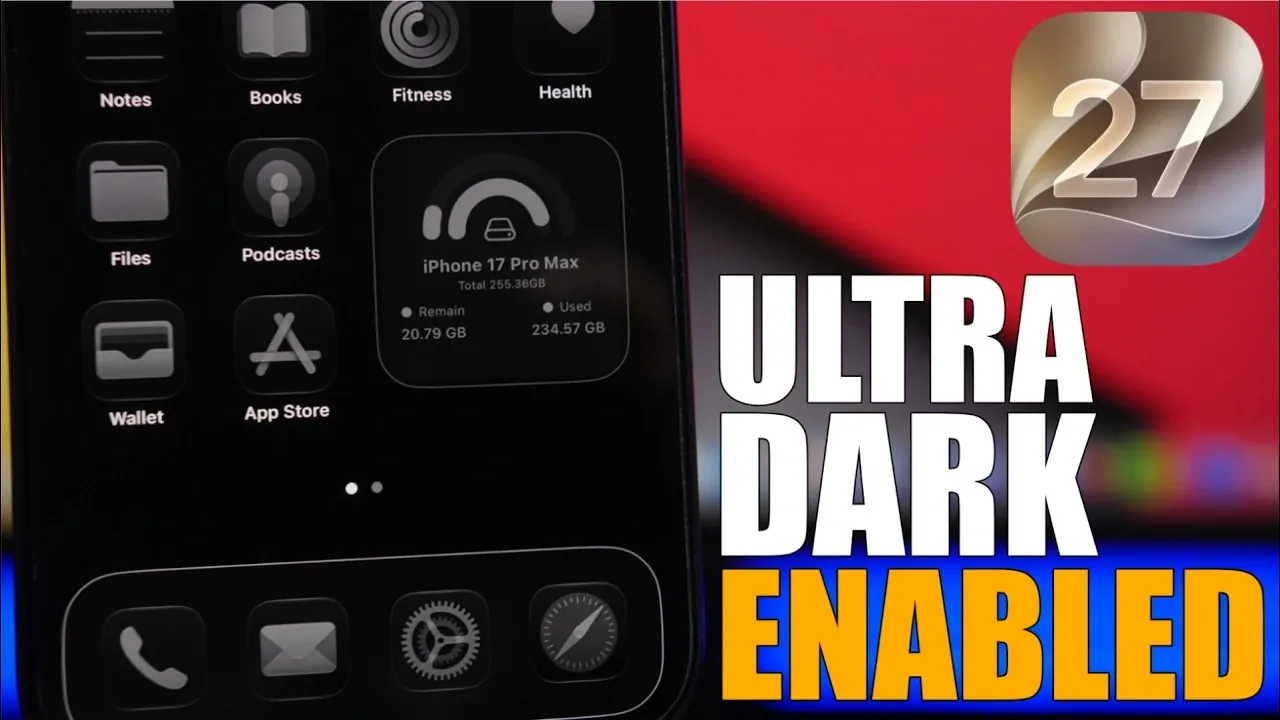
iOS 27 introduit des outils et des paramètres avancés qui vous permettent d'élever le mode sombre de votre iPhone en un mode immersif. expérience ultra-sombre. En ajustant soigneusement les paramètres du système, en personnalisant les visuels et en utilisant les fonctionnalités d'accessibilité, vous pouvez créer un environnement élégant, économe en batterie et visuellement cohérent. La vidéo ci-dessous d'iReviews nous donne plus de détails sur la façon d'utiliser le mode Ultra Dark sur votre iPhone.

1 : Activer le mode sombre
La première étape pour obtenir le mode ultra-sombre consiste à autoriser le mode sombre standard, qui sert de base à une personnalisation plus poussée. Pour l'activer :
1. Ouvrir Paramètres.
2. Accédez à Apparence et sélectionnez Mode sombre.
iOS 27 propose également une fonctionnalité de planification, vous permettant d'automatiser l'activation du mode sombre en fonction de vos préférences. Vous pouvez le configurer pour qu'il s'allume à coucher de soleil, lever du soleilou pendant des périodes spécifiques. Cela améliore non seulement la convivialité dans des conditions de faible luminosité, mais contribue également à préserver la durée de vie de la batterie, en particulier sur les écrans OLED où les pixels plus sombres consomment moins d'énergie.
2 : Personnalisez votre fond d'écran
Choisir le bon papier peint est essentiel pour obtenir une esthétique ultra-sombre cohérente. Fonds d'écran avec principalement tons noirs ou des designs minimalistes complètent le mode sombre tout en réduisant la consommation d'énergie.
Pour optimiser votre fond d'écran :
- Utilisez les outils intégrés d'iOS 27 pour appliquer un teinte foncée au fond d'écran de votre choix.
- Expérimentez avec dessins abstraits ou monochromes pour une apparence homogène.
Cela garantit que votre écran d'accueil et votre écran de verrouillage se fondent harmonieusement avec le thème du mode sombre, améliorant ainsi l'attrait visuel global.
3 : Personnaliser les icônes d'application
La personnalisation des icônes de vos applications est une autre façon d’affiner la configuration de votre mode ultra-sombre. iOS 27 prend en charge icônes compatibles avec le mode sombrequi s'alignent avec des papiers peints noirs ou à thème sombre pour un look soigné.
Considérez ces options de personnalisation :
- Remplacer les icônes par défaut par alternatives transparentes ou teintées pour maintenir une esthétique cohérente.
- Explorer packs d'icônes tiers conçu spécifiquement pour les thèmes du mode sombre.
Ce niveau de personnalisation garantit que votre écran d'accueil reste visuellement cohérent et améliore l'expérience utilisateur globale.
4 : Activez les bordures de l'interface utilisateur pour une meilleure navigation
Pour améliorer la convivialité en mode sombre, iOS 27 propose un Afficher les bordures fonctionnalité. Ce paramètre ajoute des contours subtils autour des boutons et des éléments interactifs, les rendant plus faciles à identifier sans perturber l'esthétique sombre.
Cette fonctionnalité est particulièrement intéressante dans environnements peu éclairésoù la distinction entre les éléments de l'interface utilisateur peut être difficile. En autorisant les bordures, vous améliorez la navigation tout en conservant l’apparence élégante du mode ultra-sombre.
5 : Affinez votre écran de verrouillage
Votre écran de verrouillage joue un rôle important dans la réalisation de l'expérience ultra-sombre. iOS 27 propose plusieurs options de personnalisation pour garantir que votre écran de verrouillage s'aligne sur le reste du thème de votre appareil.
Voici comment l'affiner :
- Ajustez l'apparence de l'horloge en sélectionnant couleurs sombres ou des polices minimalistes.
- Activer curseurs en verre liquide pour un effet moderne et sombre.
Ces ajustements créent un écran de verrouillage à la fois fonctionnel et visuellement cohérent avec l’esthétique du mode ultra-sombre.
6 : Utiliser les fonctionnalités d’accessibilité
iOS 27 comprend de puissants outils d'accessibilité qui peuvent améliorer encore votre expérience en mode ultra-sombre. Ces fonctionnalités améliorent non seulement la convivialité, mais contribuent également à un environnement de visualisation plus immersif et plus confortable. Les paramètres clés à explorer incluent :
- Réduire la transparence: Simplifie les éléments de l'interface utilisateur en supprimant les effets visuels inutiles, rendant l'interface plus propre et moins distrayante.
- Réduire le point blanc: Réduit l’intensité des zones lumineuses sur l’écran, créant un affichage plus sombre et plus agréable pour les yeux.
En autorisant ces fonctionnalités, vous pouvez affiner votre appareil pour des performances optimales dans des conditions de faible luminosité tout en conservant un thème ultra-sombre cohérent.
Obtenez l'expérience ultime de l'ultra-obscurité
Transformer votre iPhone en un chef-d'œuvre ultra-sombre avec iOS 27 est un processus simple qui allie fonctionnalité et esthétique. De l'activation du mode sombre à la personnalisation des fonds d'écran en passant par l'affinement des icônes d'application, des bordures et des paramètres de l'écran de verrouillage, chaque détail peut être personnalisé pour créer une expérience visuellement époustouflante et économe en batterie. En utilisant les fonctionnalités d'accessibilité, vous pouvez améliorer encore la convivialité, en vous assurant que votre appareil est optimisé à la fois pour le confort et les performances dans toutes les conditions d'éclairage.
Obtenez une expertise supplémentaire sur iOS 27 en consultant ces recommandations.
Crédit source et image : iReviews
Classé sous : Apple, Apple iPhone, Guides, Actualités sur la téléphonie mobile
Divulgation: Certains de nos articles incluent des liens d’affiliation. Si vous achetez quelque chose via l'un de ces liens, Geeky Gadgets peut gagner une commission d'affiliation. Découvrez notre politique de divulgation.
Vous pouvez lire l’article original (en Angais) sur le {site|blog}www.geeky-gadgets.com