Lorsque Windows a été lancé pour la première fois et nous a libérés de l'invite de commande DOS, la productivité sur les PC est montée en flèche. Bien que je suppose que puisque tu aurais pu Solitaire minimisés en arrière-plan, les gains n’étaient peut-être pas aussi élevés qu’ils auraient pu l’être.
Au cours de l'histoire du développement de Windows, Microsoft a affiné les outils que nous utilisons pour faire fonctionner le multitâche. Certains ont été excellents, d'autres ont été moins qu'utiles, mais je suis prêt à parier que vous ne tirez pas le meilleur parti de votre système Windows 11 lorsqu'il s'agit de faire avancer les choses efficacement.
Vous traitez Windows comme un système d'exploitation axé sur la souris
Les guerriers du clavier gagnent toujours
À l'époque de Windows 95, la souris de notre ordinateur personnel tombait en panne et, franchement, les souris étaient encore trop chères pour être remplacées immédiatement. En attendant que mes parents se décident à nous acheter une nouvelle souris, j'ai été obligé d'apprendre à utiliser Windows entièrement avec un clavier.

10 façons de gagner du temps sur votre PC Windows 11
Saviez-vous que vous pouvez copier et enregistrer plusieurs éléments dans votre presse-papiers ?
Vous pourriez être surpris d'apprendre que non seulement vous ne pouvez utiliser que votre clavier, mais que c'est souvent le meilleur choix. Les interactions pilotées par la souris sont bonnes dans la perspective de permettre à quelqu'un qui ne connaît rien à un système d'exploitation, car vous pouvez tout comprendre en cliquant autour.
Cependant, si vous connaissez déjà exactement raccourcis clavier vous devez arriver là où vous devez aller ou effectuer une action, c'est presque toujours plus rapide. Par exemple, j'ouvre toujours l'Explorateur Windows en utilisant Win+E. Je ne pense pas avoir cliqué sur une icône pour ouvrir l'Explorateur depuis près de deux décennies.
Vous ignorez la gestion intégrée des fenêtres
La vie pourrait être un jeu d'enfant, mais tu joues
L'un des meilleurs ajouts à Windows était Aero Snap, introduit avec Windows Vista. Un peu rudimentaire au début, il a depuis été affiné et devenu plus flexible. Dans Windows 11, nous avons introduit des mises en page « instantanées ».

En cliquant simplement avec le bouton droit sur le bouton Agrandir de Windows ou en appuyant sur Win + Z, vous verrez une sélection de mises en page pour les fenêtres que vous avez actuellement ouvertes. Vous pouvez également facilement aligner manuellement les fenêtres sur les moitiés ou les quadrants du bureau, mais cela devient délicat lorsque vous disposez d'une configuration multi-moniteurs dans laquelle le pointeur de votre souris passera simplement à l'autre écran.
Généralement, les mises en page instantanées sont prévisibles et rapides à utiliser. Ainsi, à moins que vous n'utilisiez un système à écran unique, comme un ordinateur portable, lorsque vous êtes sur le sabot, la fonction de disposition instantanée sera la meilleure option, même pour de simples divisions de fenêtre gauche-droite.
Vous n'utilisez pas correctement les bureaux virtuels
Est-ce un manque d'imagination ?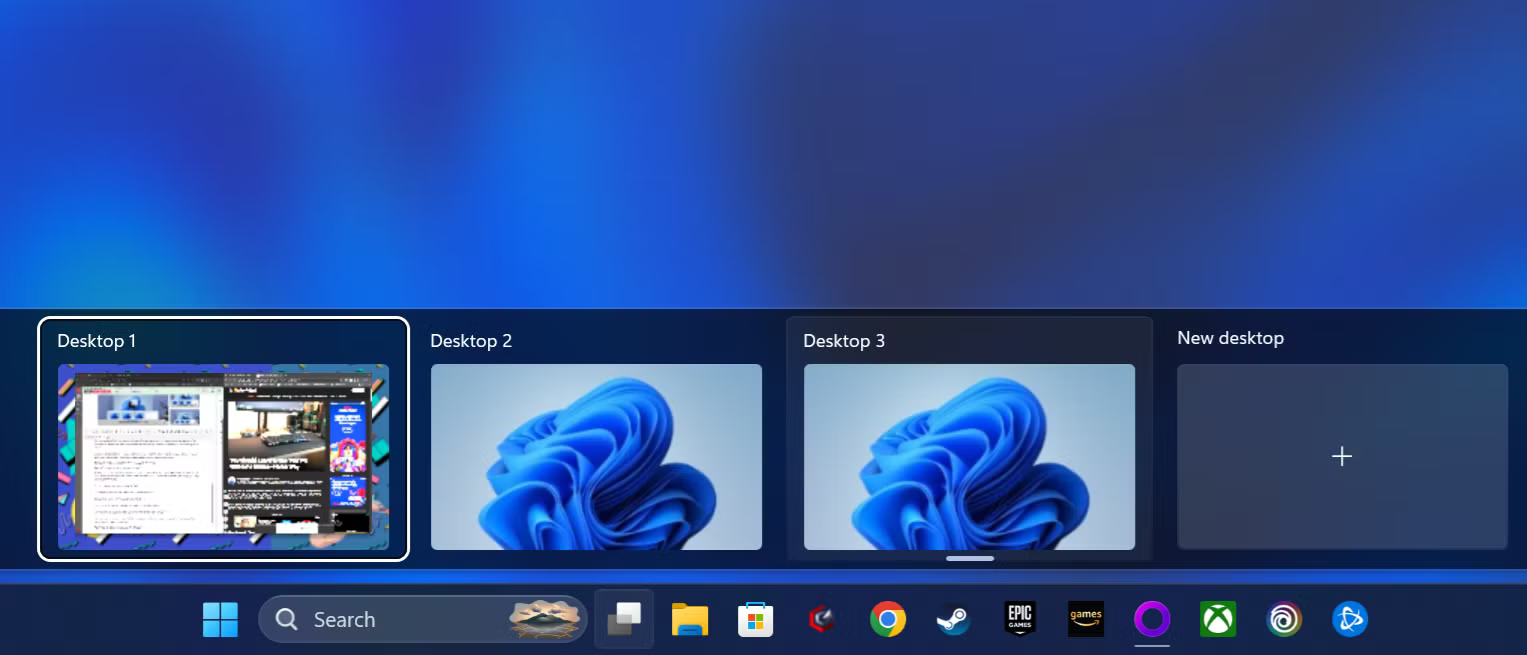
Les utilisateurs Mac et Linux profitent des bureaux virtuels depuis de nombreuses années, tandis que les utilisateurs Windows avaient besoin d'une application tierce pour obtenir le même effet. Puis, après la sortie de Windows 10, Microsoft a finalement ajouté la fonctionnalité de bureau virtuel. Sous Windows 11, ceci est bien intégré et facile à utiliser.
Les atouts des bureaux virtuels sont nombreux. Pour moi personnellement, j'ai un bureau pour mon travail d'écriture, un pour les jeux, un pour prendre des captures d'écran Windows et un pour les médias comme Spotify ou Plex.
Une fois que vous aurez appris à utiliser les bureaux virtuels dans Windows 11 (avec des raccourcis clavier, bien sûr !), cela transformera la façon dont vous utilisez votre ordinateur. Que vous utilisiez une configuration à un seul moniteur ou à plusieurs moniteurs, il est extrêmement utile de regrouper vos applications en fonction de vos principaux cas d'utilisation. La possibilité d'attribuer différents fonds d'écran à chaque bureau virtuel est également importante pour garder les choses organisées, et c'est aussi la raison pour laquelle j'ai un bureau virtuel pour les captures d'écran, car il a été défini sur le fond d'écran Windows par défaut.
Vous luttez contre votre concentration au lieu de la gérer
Embrassez le pouvoir de votre main gauche
Un bon multitâche ne consiste pas à avoir autant de choses que possible à l'écran. Il s'agit de pouvoir changer de contexte rapidement et sans friction. C'est pourquoi le raccourci clavier Alt-Tab a toujours été crucial à connaître, car il vous permet de parcourir rapidement vos fenêtres ouvertes.
Cependant, Alt-Tab a été amélioré, donc désormais, tant que vous maintenez la touche Alt enfoncée, vous pouvez simplement cliquer directement sur l'application à laquelle vous souhaitez accéder au lieu de les parcourir toutes.
Les bureaux virtuels de Windows 11 ont également leur propre version de l'écran Alt-Tab connue sous le nom de « Vue des tâches ».

Appuyez simplement sur Win + Tab et vous serez redirigé vers un écran où vous pourrez voir tous vos bureaux virtuels, en créer de nouveaux, les réorganiser et faire glisser et déplacer facilement les fenêtres d'un bureau virtuel à l'autre. Avec Alt+Tab et Win+Tab gravés dans votre mémoire musculaire, vous pourrez parcourir Windows en un rien de temps et faire bien plus.
Vous avez besoin de PowerToys dans votre vie
Microsoft a laissé de côté le meilleur de Windows
Pour une raison quelconque, Microsoft a conservé les meilleures fonctionnalités multitâches de Windows pour Jouets électriquesun ensemble d'améliorations pour Windows qui, à mon avis, devraient vraiment faire partie de la version par défaut, mais au moins, il est rapide et facile à installer.
Pour le multitâche en particulier, les outils Always On Top et les outils de disposition de fenêtres personnalisés utilisant FancyZones sont particulièrement intéressants, et il est difficile de revenir au multitâche vanille de Windows 11 sans eux.
Vous pouvez lire l’article original (en Angais) sur le sitewww.howtogeek.com