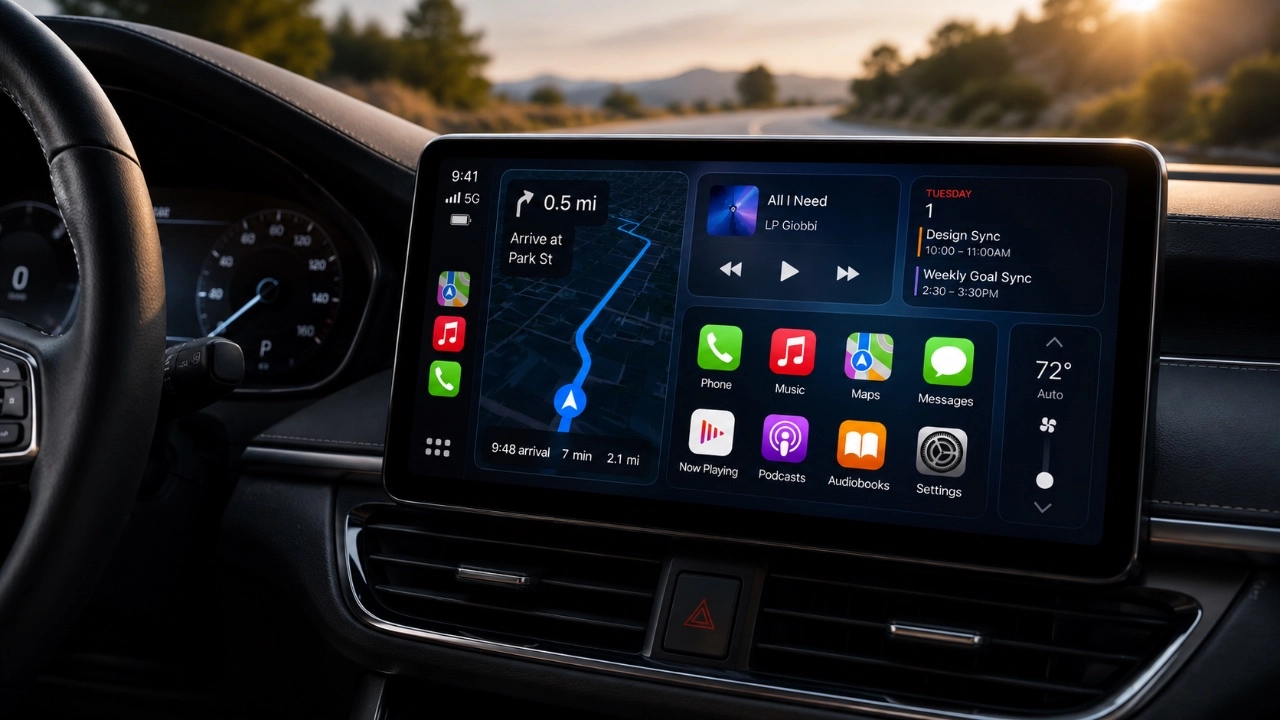
CarPlay propose une gamme de options de personnalisation qui vous permettent d'adapter son interface à vos préférences et de compléter le design intérieur de votre véhicule. Qu'il s'agisse d'autoriser le mode sombre, de sélectionner des fonds d'écran ou d'affiner les styles d'icônes, ces fonctionnalités vous permettent de créer une expérience embarquée fluide et personnalisée. La vidéo ci-dessous tirée des conseils rapides de Jacoob fournit une description détaillée de ces options de personnalisation, vous aidant à optimiser votre configuration CarPlay à la fois en termes de fonctionnalité et d'esthétique.

Mode sombre : améliore le confort et réduit l'éblouissement
Le mode sombre est l'une des fonctionnalités les plus pratiques de CarPlay, conçue pour améliorer la visibilité et réduire la fatigue oculaire, en particulier la nuit ou dans des conditions de conduite par faible luminosité. En passant en mode sombre, vous pouvez minimiser les reflets de l'écran, ce qui facilite la concentration sur la route.
Pour activer le mode sombre, accédez au menu des paramètres CarPlay et basculez entre les modes clair et sombre. Pour ceux qui préfèrent une interface constamment plus sombre, en activant le « Toujours afficher les cartes sombres » L'option garantit que les cartes de navigation restent en mode sombre, quelle que soit l'heure de la journée. Cette fonctionnalité est particulièrement utile pour réduire les distractions et maintenir une apparence cohérente avec des tableaux de bord présentant des couleurs plus sombres.
Le mode sombre améliore non seulement le confort, mais s'aligne également sur les tendances du design moderne, offrant une apparence élégante et professionnelle. Que vous conduisiez de nuit ou que vous préfériez simplement une esthétique plus sombre, cette fonctionnalité garantit une expérience de conduite plus agréable et visuellement harmonieuse.
Personnalisation du papier peint : ajouter une touche personnelle
La personnalisation du fond d'écran CarPlay est un moyen simple mais efficace d'ajouter une touche personnelle à votre interface. CarPlay propose une sélection de Fonds d'écran iOS ainsi que des options de couleurs de base comme le noir ou le gris, vous permettant de choisir un design qui complète l'intérieur de votre véhicule. Les fonds d'écran plus sombres fonctionnent particulièrement bien lorsqu'ils sont associés au mode sombre, car ils créent un affichage fluide et sans distraction.
Pour mettre à jour votre fond d'écran, accédez aux paramètres CarPlay et sélectionnez votre design préféré parmi les options disponibles. Ce changement mineur mais impactant peut améliorer considérablement l’apparence générale de l’interface. Que vous préfériez un design audacieux et dynamique ou une esthétique plus sobre, la personnalisation du papier peint vous permet de refléter votre style personnel tout en conservant la fonctionnalité du système.
Ajustements du style d'icône : affiner l'interface
CarPlay fournit également des options pour ajuster styles d'icônesvous permettant d'affiner l'interface en fonction de vos préférences et d'améliorer la convivialité. Vous pouvez choisir entre les modes d'icônes clairs, sombres automatiquement ou toujours sombres, en fonction de vos conditions d'éclairage et de vos préférences esthétiques. Pour ceux qui privilégient un look minimaliste, le « Icônes claires » L'option offre un design semi-transparent qui s'adapte au papier peint choisi, créant une apparence épurée et moderne.
Ces ajustements d'icônes améliorent non seulement l'attrait visuel de l'interface, mais améliorent également l'efficacité de la navigation. Des icônes claires et facilement reconnaissables réduisent le temps passé à rechercher des applications spécifiques, ce qui est particulièrement bénéfique en conduisant. En sélectionnant le style d'icône qui correspond le mieux à vos besoins, vous pouvez créer une interface à la fois visuellement agréable et hautement fonctionnelle.
Combiner des fonctionnalités pour une interface cohérente
Le véritable potentiel de la personnalisation de CarPlay réside dans la combinaison de ses différentes fonctionnalités pour créer une interface cohérente et personnalisée. En intégrant le mode sombre, la personnalisation du fond d'écran et les ajustements du style des icônes, vous pouvez concevoir un système qui s'aligne sur vos préférences personnelles et complète le tableau de bord de votre véhicule.
Pour un esthétique épurée et minimalistepensez à associer le mode sombre avec un fond d’écran subtil et des icônes claires. Alternativement, si vous préférez un affichage plus vivant et dynamique, optez pour un fond d'écran coloré et des styles d'icônes lumineuses. Ces options de personnalisation offrent la flexibilité nécessaire pour adapter CarPlay à vos goûts uniques, garantissant ainsi une expérience de conduite à la fois fonctionnelle et visuellement attrayante.
En profitant de ces fonctionnalités, vous pouvez transformer CarPlay en une extension de votre style personnel tout en améliorant sa convivialité. Que vous vous rendiez au travail ou que vous entrepreniez un road trip, une interface CarPlay bien personnalisée peut rendre votre voyage plus agréable et plus efficace.
Consultez des guides plus pertinents de notre vaste collection sur la personnalisation de CarPlay qui pourraient vous être utiles.
Crédit source et image : Les conseils rapides de Jacob
Classé sous : Apple, Apple iPhone, Guides
Divulgation: Certains de nos articles incluent des liens d’affiliation. Si vous achetez quelque chose via l'un de ces liens, Geeky Gadgets peut gagner une commission d'affiliation. Découvrez notre politique de divulgation.
Vous pouvez lire l’article original (en Angais) sur le {site|blog}www.geeky-gadgets.com