De nombreux débutants essaient d’apprendre toutes les fonctionnalités d’édition avant de terminer quoi que ce soit. Les nouveaux panneaux, effets et outils d’IA créent rapidement davantage de questions. Le premier projet est alors retardé encore et encore. Le montage commence à sembler plus difficile que le travail réel ne l'exige.
Alors, quel est le flux de travail le plus simple pour terminer votre première vidéo ? Le Éditeur vidéo Filmora conserve les étapes d’édition essentielles ensemble. Vous pouvez facilement importer, couper, affiner et exporter des séquences. Ce guide divise ce flux de travail en trois étapes simples.
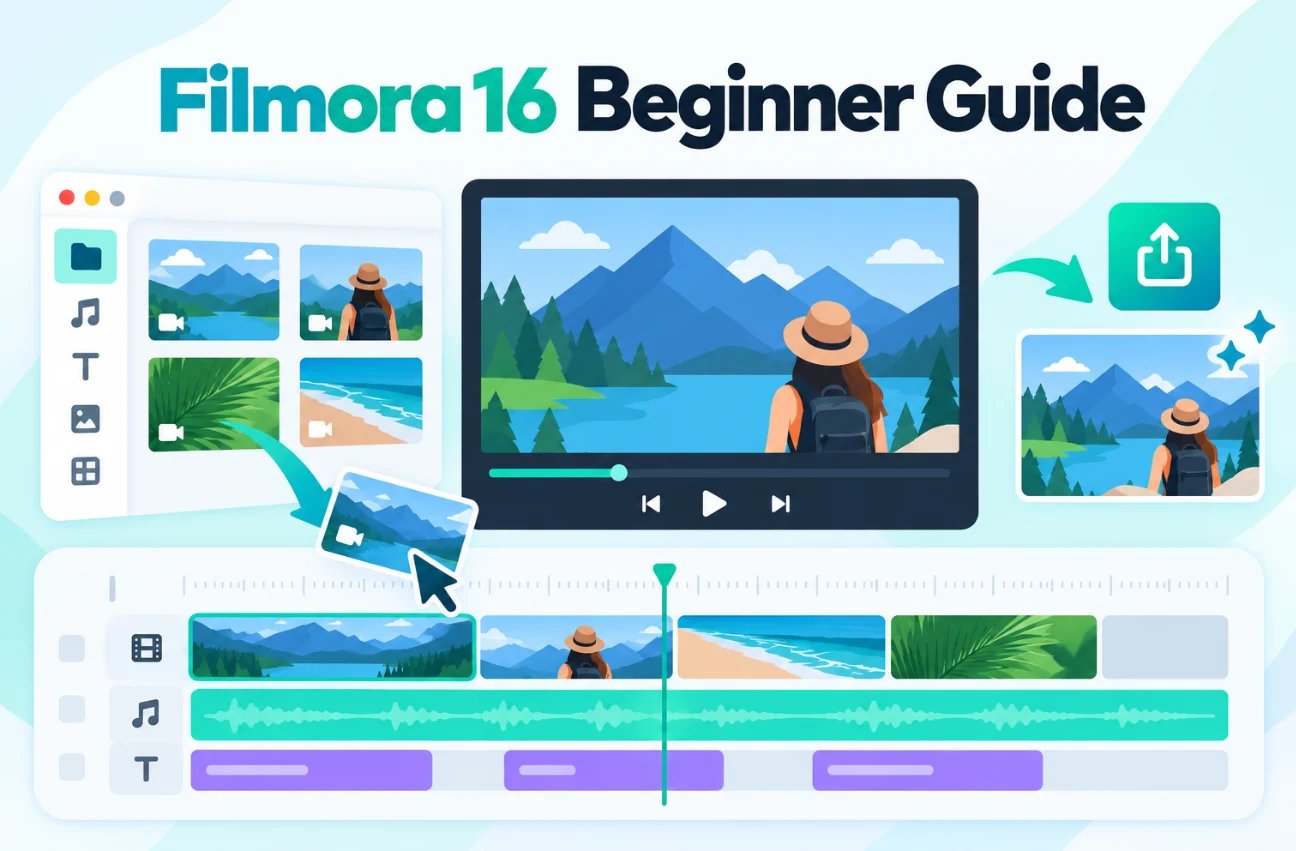
Étape 1. Importer, organiser et créer le premier montage
La première étape transforme les clips bruts en un premier montage. Cela remet simplement l’histoire dans le bon ordre. Il montre si la vidéo fonctionne avant d'ajouter du vernis. Quatre habitudes aident à construire un premier montage clair.
- Importer un petit ensemble : Ajoutez uniquement les clips enregistrés pour cette vidéo. Évitez d’importer l’intégralité de la pellicule ou de la carte mémoire. Moins de clips facilitent grandement la révision et l’organisation des séquences.
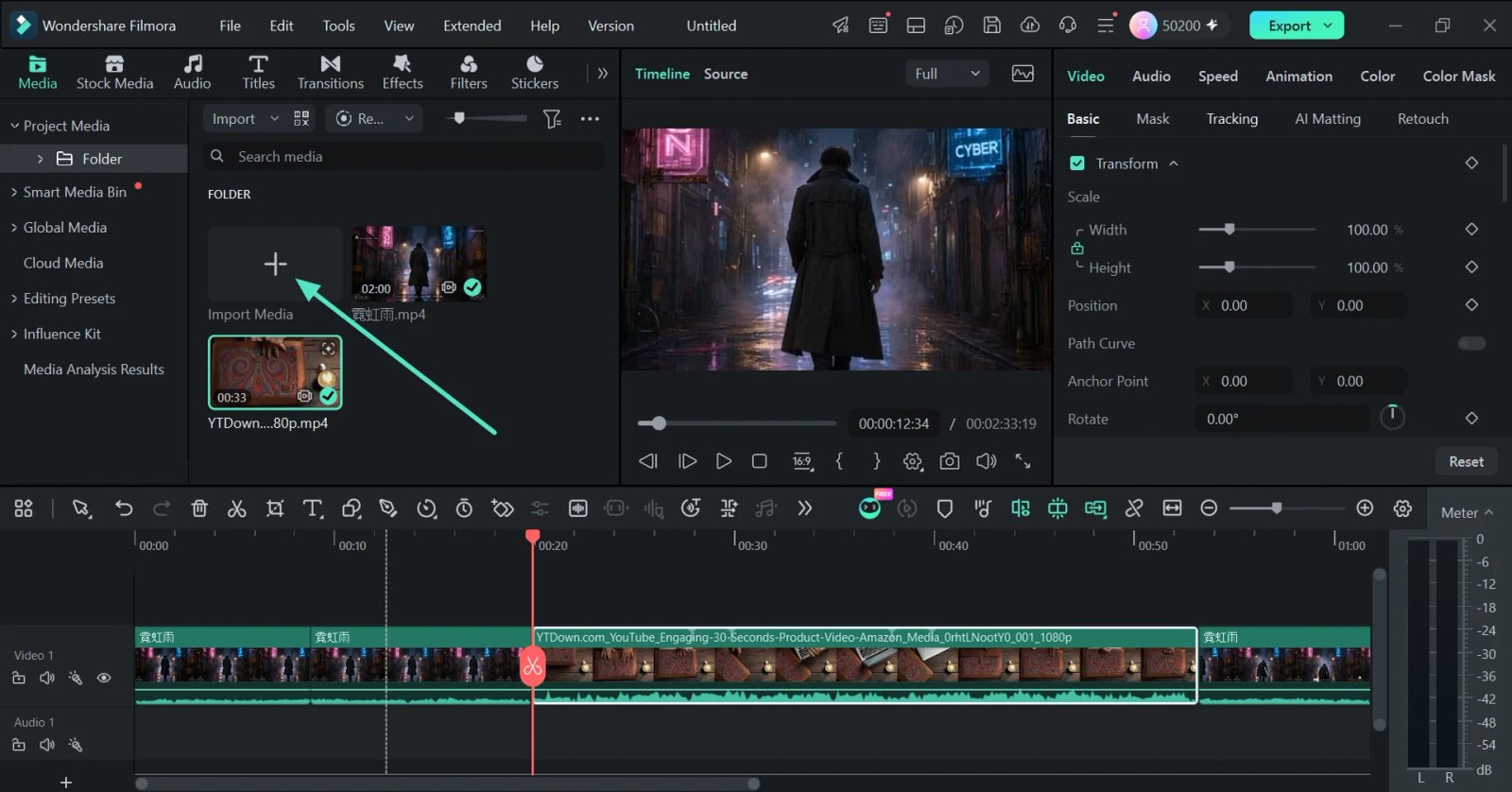
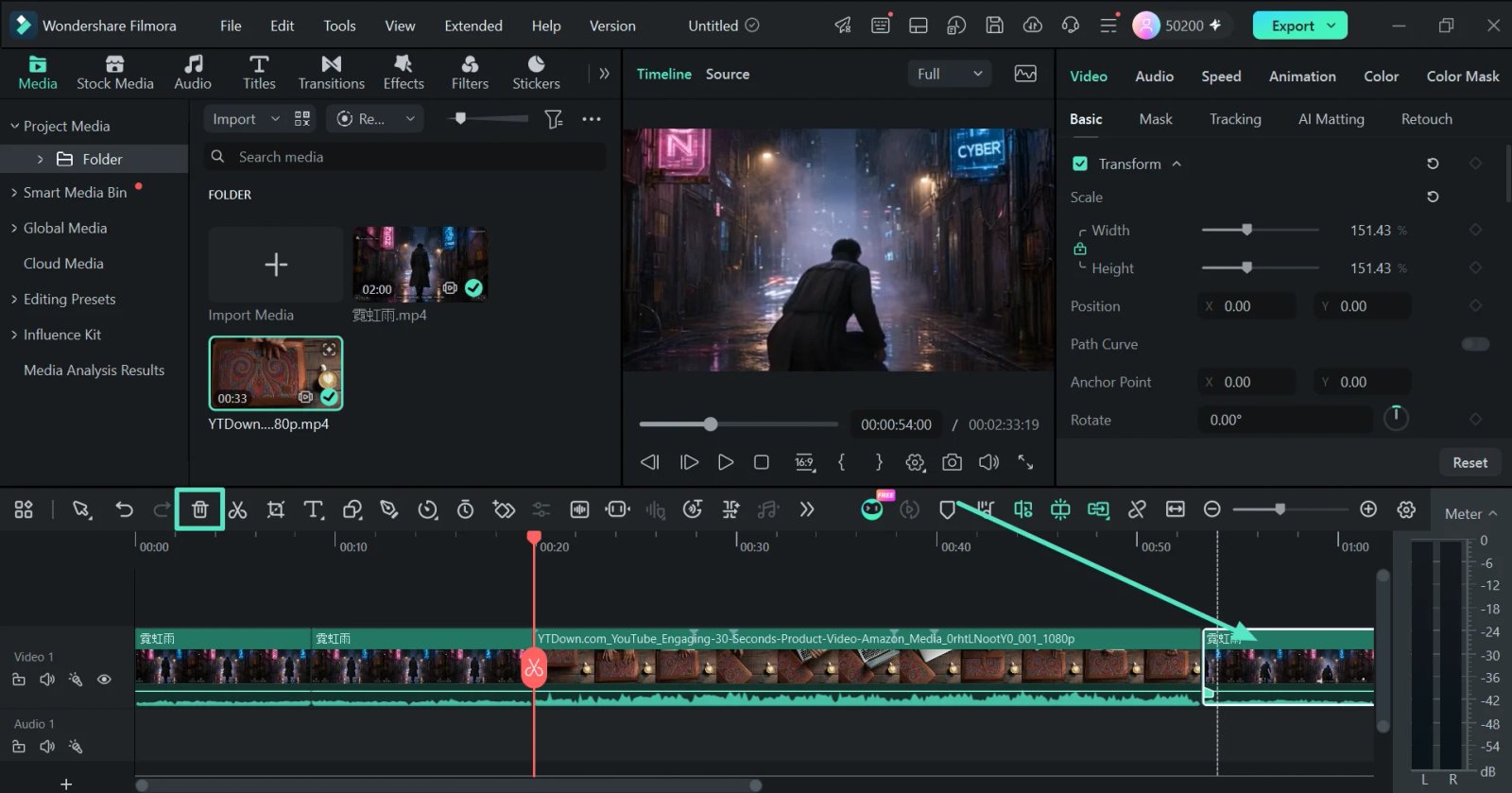
- Supprimer les séquences inutilisables : Examinez chaque clip et supprimez d’abord les erreurs évidentes. Supprimez les séquences floues, accidentelles ou extrêmement tremblantes. Conservez des clips utiles qui soutiennent toujours l’histoire.
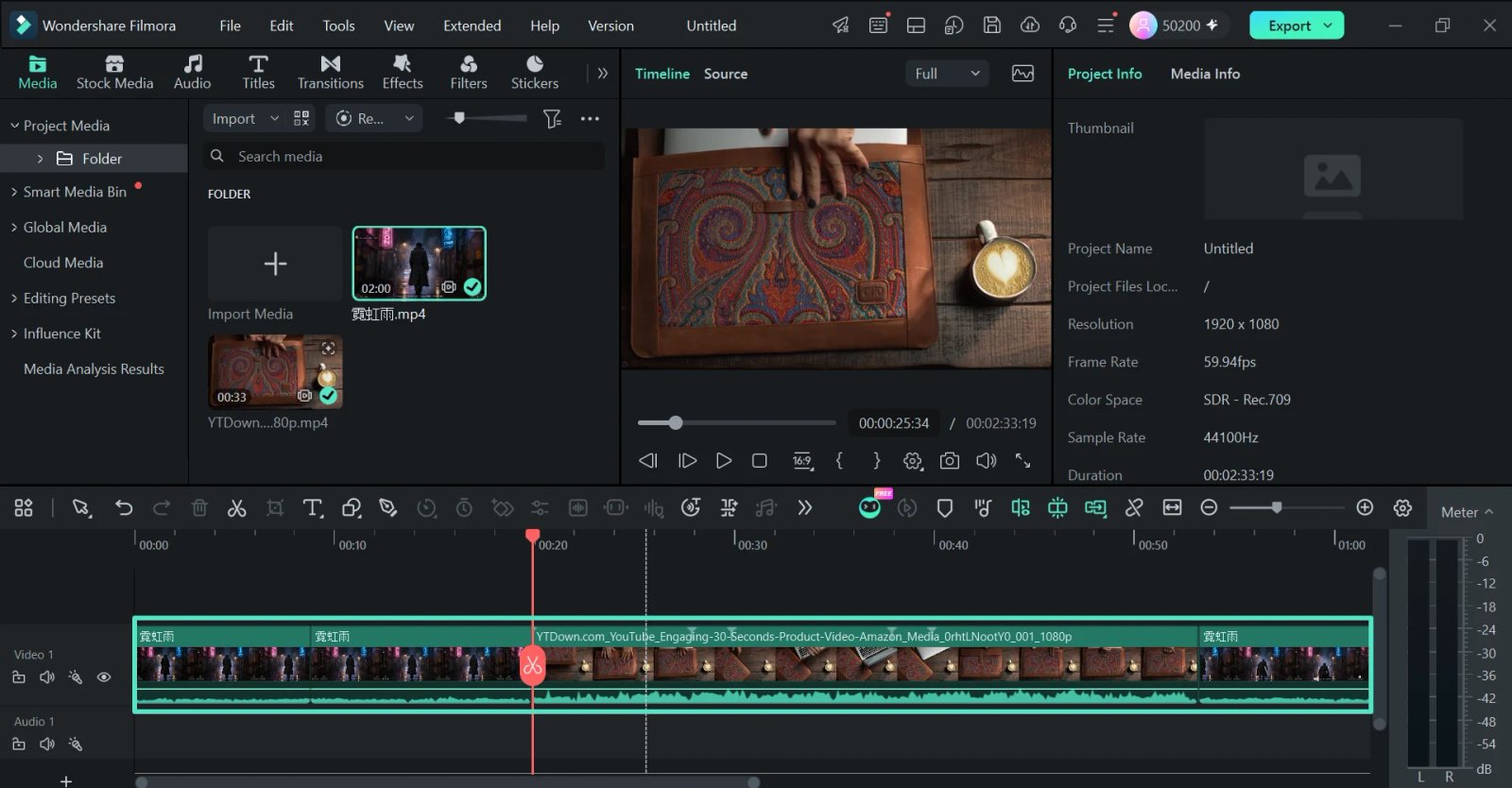
- Organiser dans l'ordre de l'histoire : Placez d'abord les clips les plus forts sur la timeline. Disposez-les dans l’ordre où se déroule l’histoire. La chronologie magnétique permet de garder les clips connectés sans laisser d'espace.
- Correction du timing avant le style : Découpez chaque clip autour de son action utile. Supprimez les pauses qui ralentissent l’histoire ou n’ajoutent rien. Enregistrez les transitions, les effets et la musique pour plus tard.
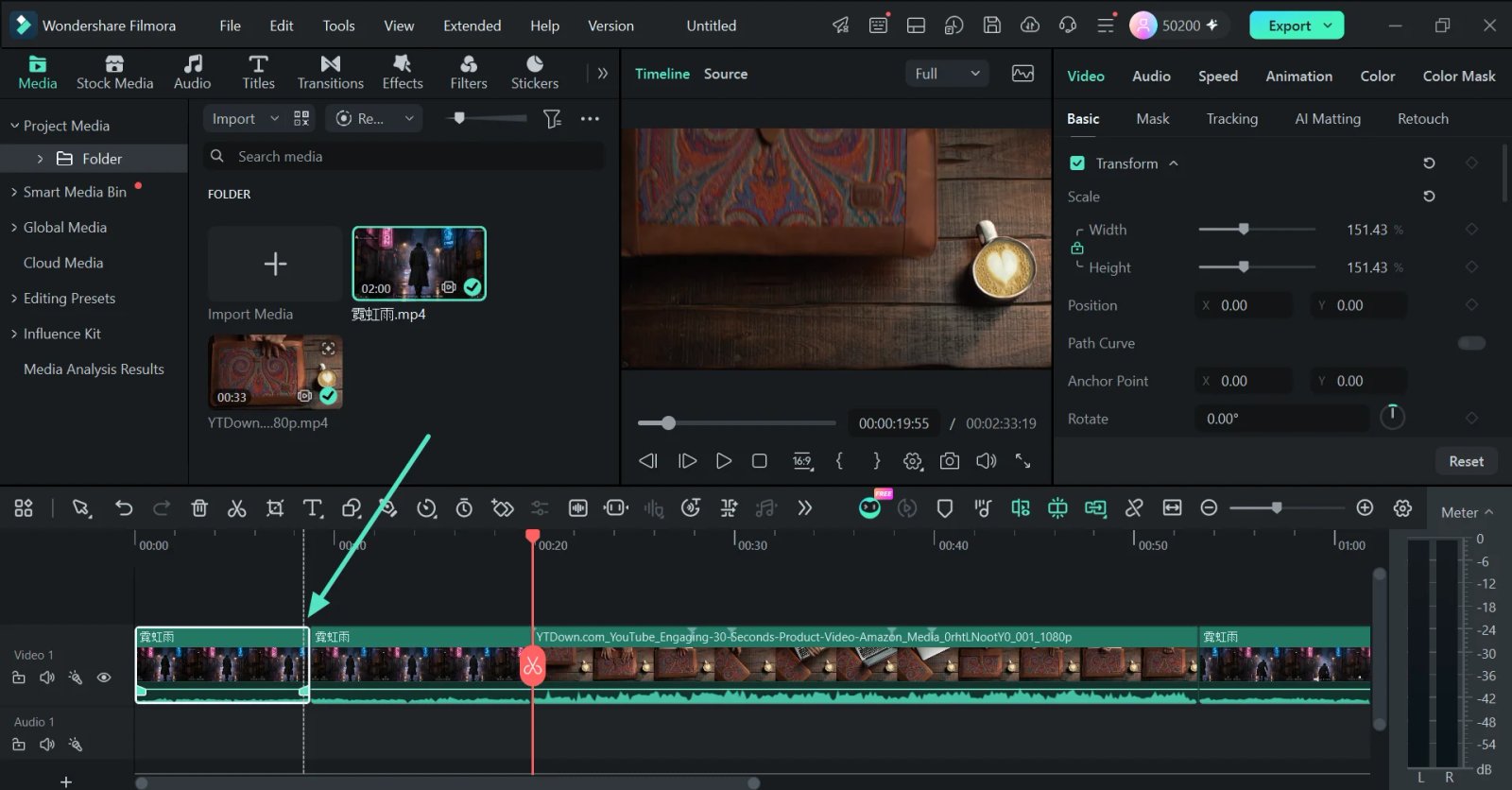
Un simple test montre si le premier montage fonctionne. Décrivez toute la vidéo en une phrase claire. Vérifiez ensuite si chaque clip prend en charge cette idée principale. Supprimez tout ce qui ne renforce pas l’histoire.
Note: Les touches fléchées Gauche et Droite déplacent la tête de lecture image par image, tandis que les touches Haut et Bas permettent de passer d'un point d'édition à l'autre. Ces touches facilitent les coupes précises plutôt que de les faire glisser avec une souris.
Étape 2. Affiner l'image, le son et les légendes
Une fois le premier montage terminé, affinez tout ce qui peut distraire les spectateurs. Les utilisateurs Mac peuvent suivre le même processus dans Filmora. C'est Logiciel de montage vidéo Mac prend en charge le même flux de travail d'édition de base. Commencez par de simples correctifs manuels avant de vous tourner vers les outils d’IA. Le tableau ci-dessous associe les problèmes d'édition courants à des solutions pratiques :
| Problème | Correction de base en premier | Option IA ou automatique | Ça vaut le coup d'utiliser quand |
|---|---|---|---|
| Images sombres ou nocturnes | Augmentez « Exposition » ou « Luminosité » sous « Couleur » | « AI Video Enhancer » dans les paramètres vidéo « De base », réglé sur « Dark Night View » ou « Bright Night View » | L'éclaircissement à la main laisse le cliché granuleux ou terne |
| Clip portable tremblant | Coupez le clip jusqu'à sa section la plus stable | Stabilisation, activée dans les mêmes paramètres vidéo « Basic » | Le tremblement traverse un moment dont l'histoire a besoin |
| Voix fine ou peu claire | Augmentez le volume du clip vocal et réduisez les espaces bruyants entre les phrases | « AI Voice Enhancer » dans les paramètres « Audio » du clip | La parole semble toujours étouffée après le correctif de base |
| Musique couvrant le discours | Baisser le volume du clip musical | « Audio Ducking », également dans les paramètres « Audio », qui plonge la musique pendant la lecture de la voix | La parole et la musique se chevauchent pendant la majeure partie de la vidéo |
Ajoutez des légendes une fois le timing complètement définitif. Cela évite des modifications inutiles des légendes après un découpage ultérieur. Utilisez des légendes chaque fois que les mots prononcés contiennent des informations importantes. Speech to Text peut les générer automatiquement. La correction intelligente du texte peut alors signaler les erreurs de transcription probables.
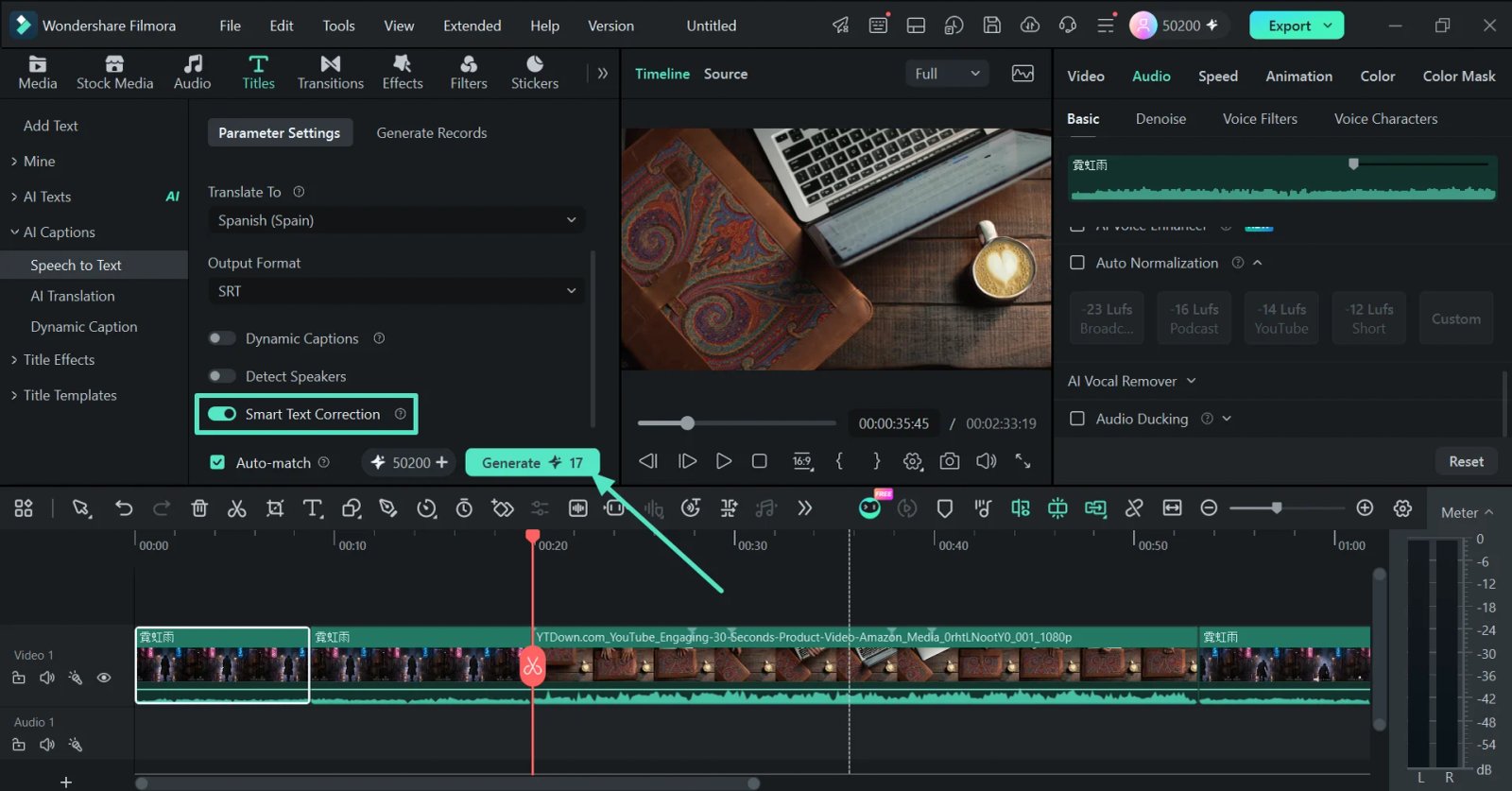
Note: Activez « Audio Ducking » sur le clip vocal lui-même. Le « Duck Amount » contrôle la mesure dans laquelle la musique de fond chute.
Étape 3. Exporter et réviser le premier brouillon
Une fois l’image, le son et les légendes corrigés, il est temps d’exporter un premier brouillon. Toute personne suivant ce flux de travail dans le Téléchargement gratuit de Filmora verra un filigrane sur les exportations, ce qui ne pose aucun problème pour un brouillon. Appuyez sur « Ctrl + E » sous Windows ou « Commande + E » sur un Mac pour l'exporter au format MP4. Vérifiez ensuite ces 4 zones lorsque vous regardez sur l'appareil que la plupart des téléspectateurs utiliseront :
| Vérifier | Que rechercher | Solution rapide |
|---|---|---|
| Rythme | Des tirs qui continuent de courir après l'atterrissage de leur pointe et une ouverture lente qui retarde le moment principal | Coupez la fin des longs plans et ouvrez sur le moment le plus intéressant |
| Légendes | Noms, termes de marque ou chiffres mal orthographiés, ainsi que toute légende couvrant un visage ou un texte à l'écran | Corrigez le libellé et déplacez toute légende qui cache quelque chose d'important |
| Niveau audio | Discours qui s'enfonce sous la musique, saute brusquement du volume ou crépite sur des mots forts | Baissez la musique ou le clip fort, puis écoutez à nouveau sur des écouteurs et des haut-parleurs |
| Encadrement | Têtes coupées en haut, sujets dérivant vers le bord ou texte trop près de la bordure | Repositionnez ou redimensionnez le clip et éloignez le texte des bords |
Garder le premier projet court rend la révision beaucoup plus facile. Un brouillon de 2 minutes peut être vérifié plusieurs fois rapidement. Chaque examen peut se concentrer sur un domaine problématique spécifique. Des délais courts facilitent également la détection des erreurs d’édition. Moins de clips signifie moins de décisions à revoir ou à corriger.
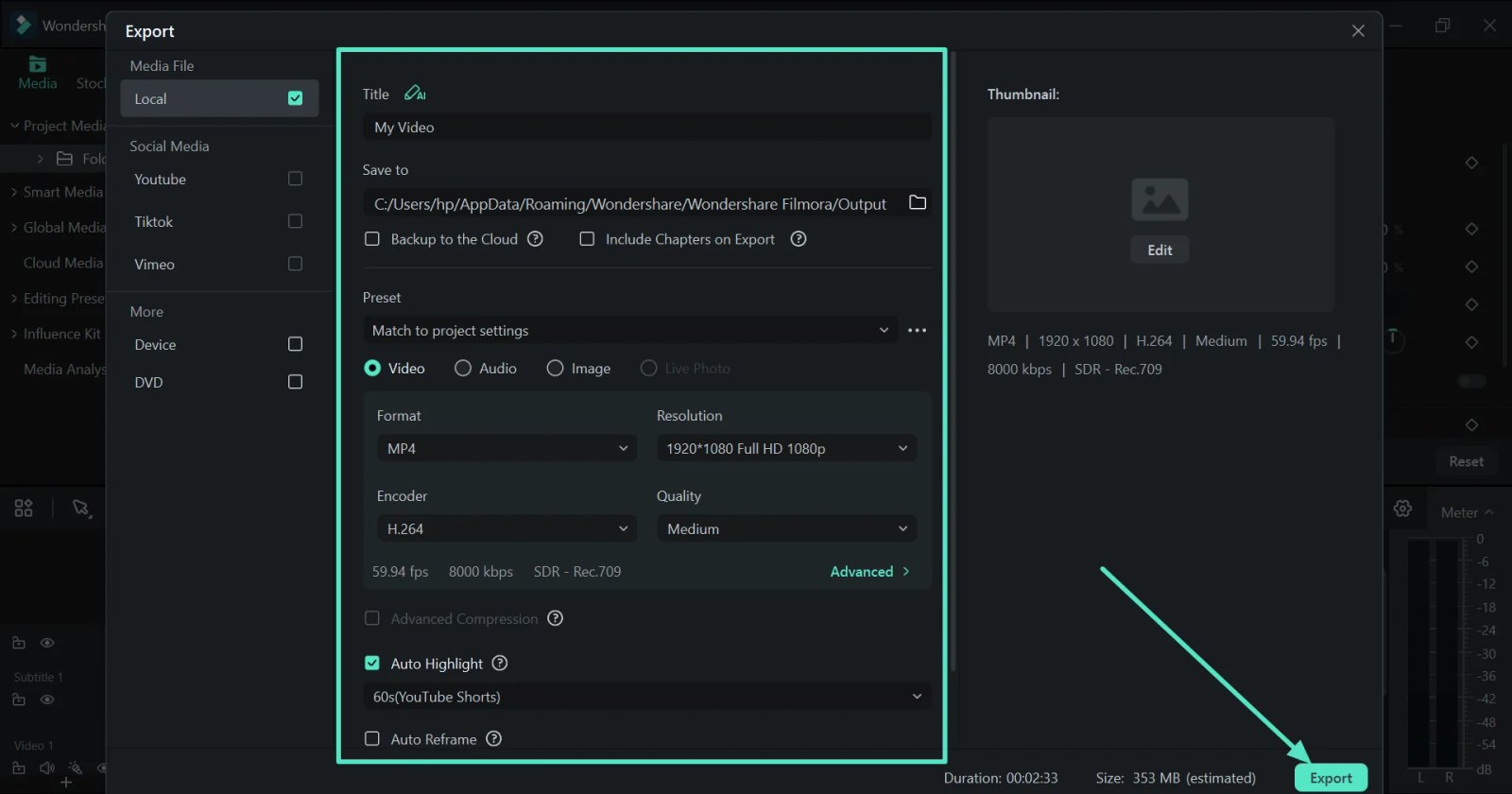
Note: Si la lecture saccade pendant que vous corrigez le brouillon, appuyez sur Entrée pour afficher l'aperçu. Réduire la qualité de lecture à 1/2 ou 1/4 dans la fenêtre d'aperçu est également utile, et cela n'affecte jamais le fichier exporté.
Conclusion
Pour conclure, terminer un projet simple enseigne aux débutants comment fonctionne l’édition. Gardez la première vidéo courte et construisez d’abord l’histoire. Résolvez uniquement les problèmes d'image, de son ou de légende qui distraient les spectateurs. Examinez attentivement le brouillon avant de procéder à l’exportation finale. Une fois que ce flux de travail vous semble naturel, explorez les outils avancés de Filmora 16 tels que le suivi de la caméra et le masque de couleur avec plus de confiance et de contrôle.
Classé sous : Guides
Divulgation: Certains de nos articles incluent des liens d’affiliation. Si vous achetez quelque chose via l'un de ces liens, Geeky Gadgets peut gagner une commission d'affiliation. Découvrez notre politique de divulgation.
Vous pouvez lire l’article original (en Angais) sur le {site|blog}www.geeky-gadgets.com