Cela fait un moment que je n'ai pas dû faire face à un grave problème lié au stockage sous Windows, ce qui explique probablement pourquoi je n'ai pas prêté beaucoup d'attention à Storage Sense. Je suis tombé dessus plusieurs fois dans Paramètres, mais j'ai pensé que tout allait bien parce que j'utilise le nettoyage de disque et que je vérifie régulièrement ce qu'il y a sur mon ordinateur.
Il s'avère que je manquais quelque chose car, même s'il y a un certain chevauchement, ceux-ci ne résolvent pas exactement le même problème, et Storage Sense automatise les tâches fastidieuses que j'effectue presque quotidiennement, comme nettoyer la corbeille et le dossier de téléchargements qui monopolise les fichiers indésirables.
Les déchets peuvent s’accumuler rapidement et un manque d’espace peut interférer avec les performances. Alors laissez-moi vous montrer ce que fait Storage Sense et comment le configurer en fonction de vos besoins et habitudes exacts.
L'outil de nettoyage que j'aurais aimé essayer plus tôt
Storage Sense est l'une de ces fonctionnalités Windows intégrées qui est inactive par défaut. Il existe depuis Windows 10 version 1703et son objectif principal est d'empêcher votre lecteur système de manquer d'espace. Il fonctionne selon un calendrier et est quelque peu personnalisable.
Voici un aperçu rapide de ce qu'il peut faire :
-
Nettoyer les fichiers système et d'application temporaires
-
Vider la corbeille
-
Supprimer des fichiers du dossier Téléchargements
-
Créez des fichiers OneDrive éligibles en ligne uniquement
Pour chaque catégorie, vous pouvez configurer des seuils de rétention personnalisés.
Configuration de Storage Sense
Définissez vos propres règles et laissez Windows faire le reste

Ce que j'aime dans Storage Sense, c'est qu'il est simple et qu'une fois que vous le configurez pour la première fois, il s'occupe du nettoyage régulièrement. Il ne gère pas tous les petits détails de maintenance, mais il automatise les tâches que vous effectueriez de toute façon à la main si vous ne voulez pas gâcher votre PC.
Voici comment commencer :
-
Aller à Commencer et ouvert Paramètres Windows.
-
Sélectionnez le Système section.
-
Prendre Stockage et recherchez le stockage Du sens dans la gestion du stockage section.
-
Cliquez dessus pour ouvrir les options disponibles.
-
Allumer Sens du stockage sous le Utilisateur automatique nettoyage du contenu section.
À partir de là, vous pouvez personnaliser le reste de la configuration en fonction de la facilité avec laquelle vous laissez Windows supprimer vos fichiers.
« Exécuter Storage Sense » (première option du sous-menu de planification) détermine quand Windows exécutera le nettoyage. Vous pouvez l'utiliser en cas d'urgence, lorsque l'espace manque ou de manière routinière : tous les jours, toutes les semaines ou tous les mois. Avec les paramètres en dessous, vous indiquez à Storage Sense quoi faire lors de son exécution.
Par exemple, disons que vous configurez Storage Sense pour qu'il s'exécute chaque semaine, mais que vous souhaitez supprimer les fichiers de la corbeille uniquement tous les 30 jours. L'outil s'exécutera et nettoiera ce que vous lui autorisez à nettoyer, mais touchera et supprimera uniquement les fichiers qui, à cette date, se trouvent dans la corbeille depuis plus de 30 jours. Tout ce qui est plus récent restera jusqu'à ce qu'il réponde aux critères.
Personnalisez les programmes de nettoyage en fonction de la façon dont vous utilisez votre ordinateur
La manière dont vous mélangez et faites correspondre ces paramètres dépend de la liberté que vous souhaitez accorder à Windows pour supprimer automatiquement certains fichiers.
L'option la plus sûre qui peut vous aider à restaurer de l'espace est de le configurer pour qu'il s'exécute « Pendant un espace disque faible », de lui permettre de nettoyer les fichiers temporaires et de sélectionner « Jamais » pour tout le reste.
De cette façon, si votre ordinateur est sur le point de manquer de stockage, mais que vous avez peut-être des fichiers importants dans un dossier comme Téléchargements, Storage Sense ne gérera que l'encombrement totalement inutile sans toucher à quoi que ce soit d'important.

Ou vous pouvez lui donner plus de contrôle sur certains domaines. Ma configuration actuelle est que je le laisse s'exécuter chaque semaine, supprime les fichiers de la corbeille tous les 7 jours et gère les téléchargements tous les 30 jours. De cette façon, je me donne le temps de trier toutes les choses potentiellement importantes que j'aurais pu laisser dans le dossier Téléchargements.
Vous pouvez également configurer Storage Sense pour transformer les fichiers synchronisés dans OneDrive en ligne uniquement si vous ne les avez pas ouverts depuis 1 jour, 14 jours, 30 jours ou 60 jours. Si vous souhaitez ajouter des exceptions ici, ouvrez vos fichiers synchronisés, cliquez avec le bouton droit et définissez-les sur « Toujours conserver sur cet appareil ». Tant que vous êtes sûr que les fichiers ont été synchronisés avec succès, vous n'avez pas à craindre de les perdre. En supposant que vous puissiez vous connecter à Internet, vous pouvez y accéder quand vous le souhaitez.
Storage Sense ne nettoiera pas tout votre PC
Ne vous attendez pas à une panacée pour chaque octet de désordre
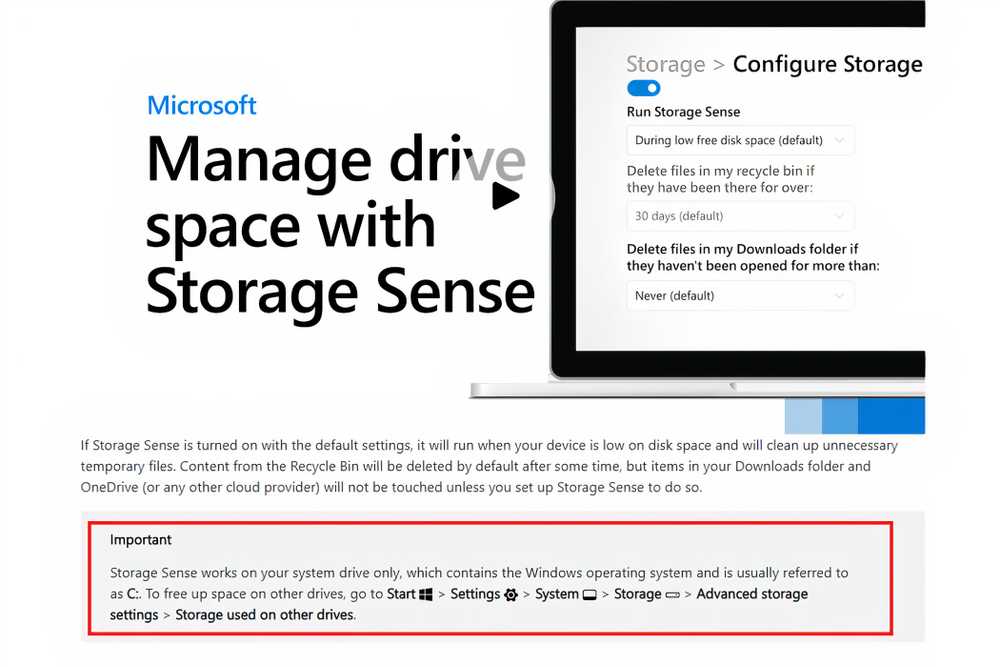
Si vous pensez que Storage Sense fonctionnera comme un utilitaire complet de nettoyage de PC, vous serez déçu. Cet outil intégré à Windows est spécialement conçu pour gérer et maintenir le stockage sur votre lecteur système, qui est, dans la plupart des cas, le lecteur C:. Son objectif principal est de conserver de l'espace afin que Windows et ses opérations de routine fonctionnent correctement.
Il ne touchera rien sur les autres lecteurs, n'analysera et n'identifiera pas automatiquement les fichiers volumineux que vous n'utilisez plus, ne supprimera pas les caches spécifiques aux applications ou ne désinstallera pas les applications inutilisées.
Pour un nettoyage plus approfondi, vous pouvez l'utiliser en tandem avec d'autres outils intégrés tels que le nettoyage de disque, qui gère tous les lecteurs et supprimera les fichiers indésirables cachés tels que les fichiers temporaires, le contenu de la corbeille, les vignettes ou les fichiers de diagnostic. La section Stockage dans les paramètres Windows vous donne également un aperçu complet des types de fichiers occupant de l'espace et de vos options pour le libérer.
En combinant quelques paramètres de stockage Windows intelligents et de bonnes habitudes de maintenance, vous garderez votre système organisé et éviterez un stockage faible sans intervention constante.
N'ignorez jamais le faible stockage
Vous ne voulez pas attendre que votre disque soit plein

Utiliser un disque à pleine ou presque pleine capacité peut provoquer toutes sortes d'incidents, notamment lorsque Windows a besoin d'espace pour des mises à jour ou des opérations temporaires.
S'il n'y a plus d'espace pour télécharger quelque chose de nouveau, les mises à jour Windows échoueront ou seront retardées. Cela peut rendre votre système vulnérable à de nouvelles menaces contre lesquelles les mises à jour de sécurité sont conçues.
Un disque presque plein peut également avoir un impact sur les performances. Vous remarquerez peut-être que les applications ne répondent plus ou mettent plus de temps à exécuter les tâches de base. En effet, Windows utilise l'espace disque pour les opérations temporaires et la mémoire virtuelle, et s'il y a peu ou pas d'espace, de plus en plus de tâches échoueront.
Il n'y a pas de recommandation officielle sur la quantité d'espace que vous devriez économiser, mais une règle générale est de garder au moins 10 % de votre disque système libre.
L'entretien de routine va très loin
Storage Sense fonctionne mieux dans le cadre d’un système de nettoyage. Vous pouvez l'utiliser avec le nettoyage de disque et les autres options de stockage dans les paramètres Windows.
Dans la plupart des cas, vous n'avez pas besoin d'utiliser un logiciel tiers pour la maintenance du stockage, même si les outils qui vous aident à visualiser et à trier ce qui occupe de l'espace peuvent parfois s'avérer utiles. Dans l’ensemble, Storage Sense est une option pratique pour automatiser les tâches que toute personne soucieuse de son stockage effectue déjà à la main.
Vous pouvez lire l’article original (en Angais) sur le blogwww.howtogeek.com