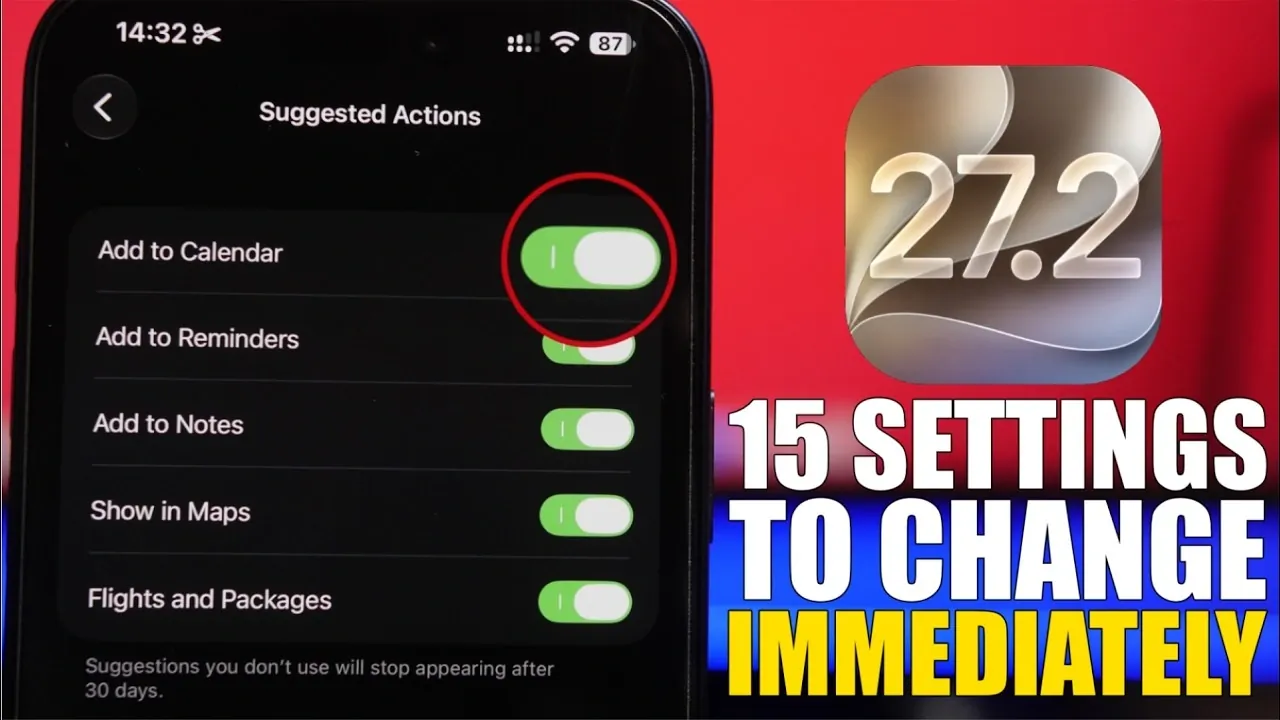
iOS 27.2 apporte une multitude de nouvelles fonctionnalités et paramètres conçus pour améliorer les fonctionnalités, la confidentialité et l'expérience utilisateur globale. En personnalisant ces paramètres juste après l'installation de la mise à jour, vous pouvez vous assurer que votre appareil fonctionne efficacement et s'aligne sur vos préférences personnelles. Vous trouverez ci-dessous une vidéo détaillée d'iReview sur les paramètres les plus importants que vous devez ajuster sans délai.

1. Application de messages : suggestions plus intelligentes
L'application Messages comprend désormais suggestions intelligentes pour rationaliser la communication. Ces suggestions vous permettent d'ajouter des événements à votre calendrier, de créer des rappels ou d'afficher des emplacements partagés directement à partir de conversations. Pour personnaliser ces fonctionnalités :
- Aller à Paramètres > Messages.
- Activez ou désactivez des options spécifiques en fonction de vos préférences.
Cette personnalisation garantit que l'application reste utile sans vous submerger d'invites inutiles, ce qui rend vos conversations plus productives.
2. Application TV : accessibilité et personnalisation
L'application TV prend désormais en charge Langue des signes américaine et britanniqueune fonctionnalité désactivée par défaut. Pour l'activer :
- Accédez à Paramètres > Télévision et activer la prise en charge de la langue des signes.
De plus, vous pouvez personnaliser votre expérience visuelle en ajustant les paramètres de lecture automatique, les recommandations et les applications connectées. Pour plus de sécurité, configurez un mot de passe à quatre chiffres pour protéger votre contenu personnalisé et empêcher tout accès non autorisé.
3. Curseur en verre liquide : personnalisation esthétique
iOS 27.2 introduit le Curseur en verre liquideune fonctionnalité qui vous permet d'ajuster la transparence de votre appareil pour un effet visuel unique. Pour modifier ce paramètre :
- Aller à Paramètres > Apparence.
- Ajustez le curseur en fonction de vos préférences esthétiques.
Cette fonctionnalité offre une manière subtile mais percutante de personnaliser l'interface de votre appareil.
4. Siri : personnalisation améliorée
Siri offre désormais un meilleur contrôle sur la façon dont il interagit avec vous. Les principales options incluent :
- Choisir entre des réponses parlées ou silencieuses.
- Gestion des aperçus des conversations et de la conservation de l'historique.
- Exclure des applications spécifiques des suggestions Siri.
Ces paramètres sont accessibles sous Paramètres > Siri et recherche. En adaptant le comportement de Siri, vous pouvez vous assurer qu'il correspond à votre style de communication et à vos besoins en matière de confidentialité.
5. Assistance à la connectivité : performances réseau optimisées
Le nouveau Assistance à la connectivité La fonctionnalité améliore les performances sans fil en vous permettant de donner la priorité à certains réseaux. Cela peut améliorer à la fois la vitesse et l’efficacité de la batterie. Pour configurer cette fonctionnalité :
- Aller à Paramètres > Wi-Fi.
- Ajustez les préférences réseau individuelles pour donner la priorité à vos connexions les plus utilisées.
Ce paramètre est particulièrement utile pour les utilisateurs qui basculent fréquemment entre plusieurs réseaux.
6. Commandes de volume : audio affiné
iOS 27.2 introduit des paramètres de volume distincts pour la sonnerie, les alarmes, les minuteries et les alertes système. Pour accéder et ajuster ces options :
- Aller à Paramètres > Sons et haptiques.
- Personnalisez chaque catégorie en fonction de vos besoins.
Ce niveau de contrôle garantit que les paramètres audio de votre appareil sont adaptés à différents scénarios.
7. Application Mail : personnalisation intelligente des réponses
L'application Mail prend désormais en charge Réponses intelligentes personnalisablesvous permettant d'adapter les réponses automatisées à votre style de communication. Pour activer et régler cette fonctionnalité :
- Accédez à Paramètres > Courrier.
- Activez et personnalisez les préférences de réponse intelligente.
Cette fonctionnalité est particulièrement utile pour les utilisateurs qui utilisent le courrier électronique pour des communications professionnelles ou fréquentes.
8. Application Photos : classement par étoiles pour une meilleure organisation
Un nouveau système de notation des photos vous permet d'attribuer 1 à 5 étoiles à vos images, ce qui facilite l'organisation et la localisation de vos photos préférées. Pour activer cette fonctionnalité :
- Aller à Paramètres > Photos.
- Allumer Afficher les contrôles de notation.
Cet ajout simplifie la gestion des photos, en particulier pour les utilisateurs disposant de bibliothèques étendues.
9. Application Appareil photo : bascules personnalisables
L'application Appareil photo comprend désormais des commandes d'accès rapide aux paramètres fréquemment utilisés tels que le flash, les filtres et les formats d'image. Pour configurer ces bascules :
- Ouvrez l'application Appareil photo et appuyez sur la barre supérieure.
- Sélectionnez les paramètres que vous souhaitez afficher pour un accès facile.
Cette fonctionnalité améliore la commodité, vous permettant de capturer des photos et des vidéos plus efficacement.
10. Application de raccourcis : édition simplifiée
Pour les utilisateurs qui créent fréquemment des raccourcis personnalisés, l'application Raccourcis vous permet désormais de contourner l'écran « Décrire le raccourci » et de passer directement à l'édition. Pour activer cela :
- Aller à Paramètres > Raccourcis.
- Activez l'option de l'éditeur de raccourcis par défaut.
Cette amélioration permet de gagner du temps et simplifie le processus de création et de gestion des raccourcis.
11. Confidentialité et sécurité : prenez le contrôle des autorisations
iOS 27.2 met l'accent sur la confidentialité en vous permettant de consulter et d'ajuster les autorisations pour diverses fonctionnalités, notamment :
- Emplacement
- Photos
- Bluetooth
- Réseau local
- Accès à la caméra et au microphone
Visite Paramètres > Confidentialité et sécurité pour affiner ces options et garder le contrôle de vos données. Cela garantit que vos informations personnelles restent sécurisées et accessibles uniquement aux applications de confiance.
12. Mises à jour automatiques : restez à jour
Pour garantir que votre appareil reste à jour avec les dernières fonctionnalités, améliorations de performances et correctifs de sécurité, activez les mises à jour automatiques pour les applications et les logiciels. Pour l'activer :
- Aller à Paramètres > Général > Mise à jour du logiciel.
- Allumer Mises à jour automatiques.
Ce paramètre élimine le besoin de mises à jour manuelles, garantissant ainsi le bon fonctionnement de votre appareil.
13. Modes de mise au point : productivité améliorée
Les modes Focus dans iOS 27.2 offrent désormais un contrôle plus granulaire, vous permettant de personnaliser les notifications, l'accès aux applications et la disposition de l'écran d'accueil pour différents scénarios. Pour configurer les modes de mise au point :
- Aller à Paramètres > Mise au point.
- Créez ou modifiez des modes en fonction de vos besoins professionnels, personnels ou de détente.
Cette fonctionnalité vous aide à rester organisé et minimise les distractions tout au long de la journée.
14. Safari : gestion des onglets améliorée
Safari inclut désormais des options améliorées de gestion des onglets, telles que le regroupement des onglets par catégorie ou activité. Pour organiser vos onglets :
- Ouvrez Safari et appuyez sur le bouton de présentation de l'onglet.
- Créez et nommez des groupes d'onglets pour une meilleure organisation.
Cette fonctionnalité est idéale pour les utilisateurs qui effectuent fréquemment plusieurs tâches ou effectuent des recherches sur plusieurs sites Web.
15. État de la batterie : surveiller et optimiser
La section Mise à jour sur l'état de la batterie fournit des informations détaillées sur les performances de votre appareil et propose des recommandations pour prolonger la durée de vie de la batterie. Pour accéder à cette fonctionnalité :
- Aller à Paramètres > Batterie > État de la batterie.
- Examinez les suggestions et activez des fonctionnalités telles que Chargement optimisé de la batterie.
Cela garantit que votre appareil reste efficace et prolonge sa durée de vie globale.
En configurant ces paramètres, vous pouvez utiliser pleinement les capacités d'iOS 27.2, garantissant une expérience utilisateur transparente, efficace et personnalisée.
Plongez en profondeur dans les dernières nouveautés d'iOS 27.2 en explorant nos autres ressources et articles.
Crédit source et image : iReviews
Classé sous : Apple, Apple iPhone, Actualités sur la téléphonie mobile, Top News
Divulgation: Certains de nos articles incluent des liens d’affiliation. Si vous achetez quelque chose via l'un de ces liens, Geeky Gadgets peut gagner une commission d'affiliation. Découvrez notre politique de divulgation.
Vous pouvez lire l’article original (en Angais) sur le {site|blog}www.geeky-gadgets.com