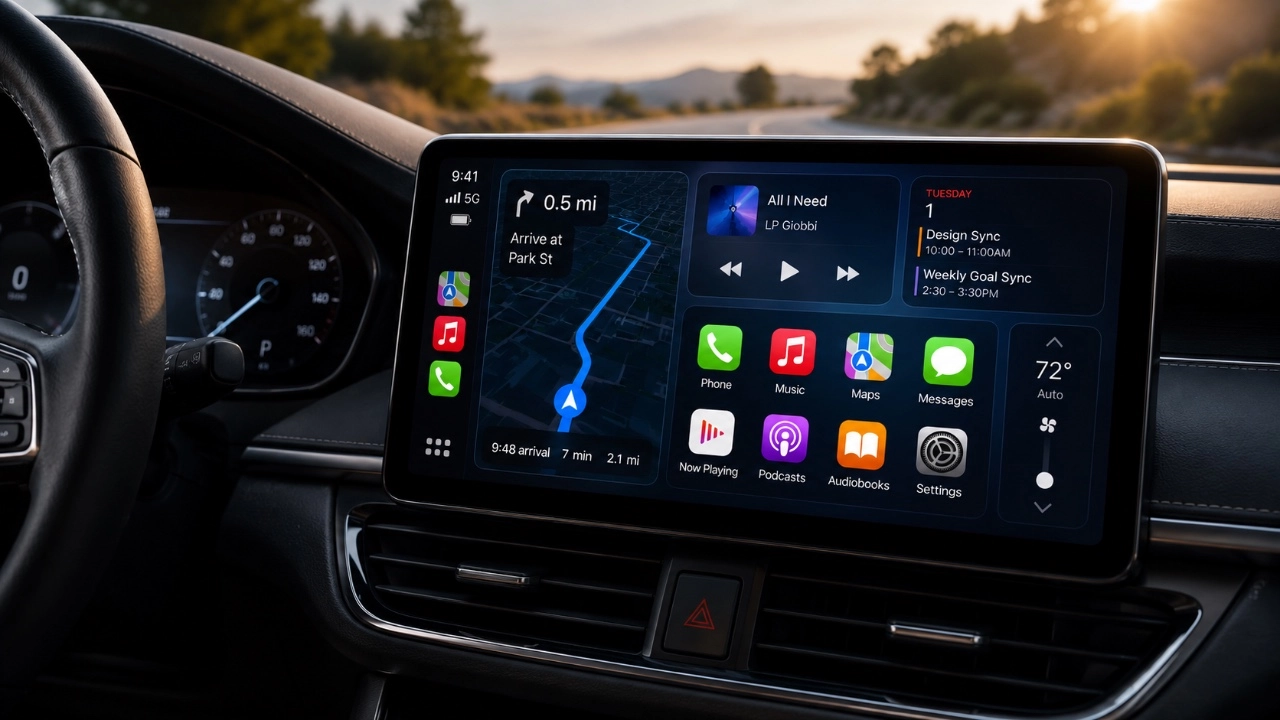
Apple CarPlay est un outil précieux conçu pour intégrer votre iPhone au système d'infodivertissement de votre voiture, offrant un accès mains libres à la navigation, à la musique et à la communication. Cependant, comme toute technologie, elle peut rencontrer des problèmes occasionnels qui perturbent ses fonctionnalités. Des problèmes de connectivité à la personnalisation de l’interface, résoudre ces problèmes peut améliorer considérablement votre expérience de conduite. La vidéo ci-dessous de Proper Honest Tech fournit des solutions pratiques aux problèmes courants de CarPlay, garantissant ainsi un voyage plus fluide et plus fiable.

Résoudre les problèmes de connectivité sans fil CarPlay
Wireless CarPlay offre la commodité d'une connexion sans câble, mais des problèmes de connectivité peuvent survenir, interrompant votre expérience. Pour résoudre ces problèmes, envisagez les étapes suivantes :
- Assurez-vous que les deux Wi-Fi et Bluetooth sont activés sur votre iPhone, car les deux sont requis pour CarPlay sans fil.
- Redémarrez votre iPhone et le système d'infodivertissement de votre voiture pour actualiser la connexion.
- Si le problème persiste, accédez aux paramètres de votre iPhone, sélectionnez votre voiture sous Connexions CarPlay, puis choisissez Oublie cette voiture. Reconnectez ensuite votre appareil.
- Désactivez tout actif VPNcar ils pourraient interférer avec la connexion sans fil.
- Gardez un Câble USB-C certifié MFi comme sauvegarde pour une connexion filaire en cas de panne de la connectivité sans fil.
Ces étapes peuvent aider à rétablir une connexion stable et à réduire les interruptions, garantissant ainsi une expérience CarPlay fluide.
Utiliser des cartes de navigation hors ligne
Les interruptions de navigation dans les zones où le signal est faible peuvent être frustrantes, en particulier lors de longs trajets. Le téléchargement de cartes hors ligne est une solution pratique pour garantir un guidage ininterrompu. Suivez ces étapes :
- Ouvrez l'application Maps sur votre iPhone et recherchez votre destination.
- Sélectionnez la zone que vous souhaitez télécharger et appuyez sur l'option pour l'enregistrer pour une utilisation hors ligne.
- Assurez-vous que la carte téléchargée couvre l'intégralité de votre itinéraire, surtout si vous traversez des régions éloignées.
En préparant à l'avance des cartes hors ligne, vous pouvez naviguer en toute confiance, même dans les régions où la connectivité cellulaire est limitée ou inexistante.
Arrêt de la lecture automatique de la musique
La lecture automatique de musique lors de la connexion à CarPlay peut être distrayante. Pour désactiver ce comportement, utilisez l'application Raccourcis pour créer une automatisation personnalisée :
- Ouvrez le Raccourcis sur votre iPhone et appuyez sur l'onglet Automatisation.
- Créez une nouvelle automatisation et définissez le déclencheur pour qu'il s'active lorsque CarPlay se connecte.
- Ajoutez une action pour arrêter la lecture immédiatement après la connexion.
Pour les iPhones dotés de paramètres Apple Intelligence avancés, des options supplémentaires peuvent être disponibles pour affiner davantage cette automatisation. Cela garantit un démarrage plus silencieux et plus contrôlé de votre conduite.
Gérer le volume de Siri
Le volume de Siri peut parfois être trop fort ou trop faible, selon les paramètres audio de votre voiture. Ajuster le volume de la voix de Siri indépendamment des autres sources audio est simple :
- Activez Siri en maintenant enfoncé le bouton de commande vocale de votre volant ou en disant « Hey Siri ».
- Pendant que Siri parle, utilisez les commandes de volume de votre voiture pour régler le niveau de voix selon vos préférences.
Cet ajustement garantit que les réponses de Siri sont audibles sans affecter le volume de la musique ou les invites de navigation.
Personnalisation de votre interface CarPlay
Une interface CarPlay bien organisée peut réduire les distractions et rendre la navigation plus intuitive. La personnalisation de votre écran CarPlay vous permet de prioriser les applications fréquemment utilisées. Voici comment procéder :
- Sur votre iPhone, accédez à Paramètres > Général > CarPlay.
- Sélectionnez votre voiture dans la liste des véhicules connectés.
- Réorganisez ou masquez les applications en les faisant glisser dans votre ordre préféré ou en supprimant celles qui ne sont pas nécessaires.
Cette personnalisation permet de désencombrer votre écran, ce qui vous permet de vous concentrer plus facilement sur les applications essentielles pendant la conduite.
Améliorer la lecture et le nettoyage de la musique
La gestion efficace de votre bibliothèque musicale est cruciale pour une expérience de conduite agréable. Apple Music propose des fonctionnalités qui simplifient la lecture et la navigation :
- Épinglez vos artistes, albums ou listes de lecture préférés dans Apple Music pour un accès rapide dans CarPlay.
- Utilisez le nettoyage de la musique fonctionnalité introduite dans iOS 27, qui permet un contrôle précis de la lecture en faisant glisser la tête de lecture vers des points spécifiques d'une piste.
Ces outils permettent de profiter plus facilement de votre musique préférée sans distractions inutiles.
Ajustement de la résolution d'affichage
Les paramètres d'affichage de CarPlay peuvent être optimisés pour une meilleure visibilité, garantissant ainsi une expérience de conduite plus sûre et plus confortable. Utilisez la fonction « Smart Display Zoom » pour basculer entre une résolution plus élevée et des vues personnalisées. Ce réglage améliore la lisibilité, quelles que soient la taille de l'écran ou les conditions d'éclairage de votre voiture.
Amélioration des alertes de navigation étape par étape
Les alertes de navigation étape par étape sont essentielles pour rester sur la bonne voie pendant votre voyage. Pour un système d'alerte plus efficace, envisagez d'autoriser les pressions sur votre Apple Watch :
- Ouvrez l'application Watch sur votre iPhone et accédez aux paramètres de Maps.
- Activer notifications étape par étape pour recevoir des alertes subtiles et tactiles sur votre poignet.
Cette fonctionnalité réduit le besoin de jeter un coup d'œil à l'écran de votre voiture, vous permettant ainsi de vous concentrer davantage sur la route.
Rationalisation avec l'automatisation des raccourcis
La compatibilité de CarPlay avec l'application Raccourcis vous permet de créer des flux de travail personnalisés qui simplifient votre expérience de conduite. Par exemple:
- Configurez un raccourci pour ouvrir automatiquement votre application de navigation ou votre liste de lecture préférée lorsque CarPlay se connecte.
- Créez des automatisations pour ajuster les paramètres, comme autoriser Ne pas déranger en conduisant pour un voyage sans distraction.
Ces automatisations améliorent le confort et vous aident à rester concentré sur une conduite sûre.
Apple CarPlay est un outil puissant qui améliore votre expérience de conduite en intégrant les fonctionnalités de votre iPhone au système d'infodivertissement de votre voiture. En résolvant les problèmes courants tels que les problèmes de connectivité, les interruptions de navigation et la personnalisation de l'interface, vous pouvez optimiser CarPlay pour un voyage fluide et sans distraction. L'utilisation de fonctionnalités telles que les cartes hors ligne, l'automatisation et les réglages d'affichage garantit que vous restez concentré sur la route tout en profitant de la commodité des fonctionnalités de CarPlay.
Parcourez plus de ressources ci-dessous à partir de notre contenu approfondi couvrant davantage de domaines sur Apple CarPlay.
Crédit source et image : Une technologie honnête et appropriée
Classé sous : Apple, Apple iPhone, Guides
Divulgation: Certains de nos articles incluent des liens d’affiliation. Si vous achetez quelque chose via l'un de ces liens, Geeky Gadgets peut gagner une commission d'affiliation. Découvrez notre politique de divulgation.
Vous pouvez lire l’article original (en Angais) sur le {site|blog}www.geeky-gadgets.com