Chaque matin, j'ouvre les mêmes applications, puis je passe les minutes suivantes à les faire glisser, les redimensionner et les réorganiser sur mes deux moniteurs. Dans l’après-midi, tout a encore changé. J'en avais assez de reconstruire les mêmes dispositions de bureau, alors j'ai cherché une meilleure solution. Ensuite, j'ai trouvé un outil PowerToys facile à utiliser : Workspaces.
Premiers pas avec les espaces de travail PowerToys
Ce n'est pas aussi compliqué que ça en a l'air

Si vous n'avez jamais utilisé PowerToys auparavant, ne vous inquiétez pas. La mise en service de Workspaces prend moins d’une minute. D'abord, installer PowerToys depuis le Microsoft Storealors:
-
Dans votre barre d'état système, cliquez avec le bouton droit sur Jouets électriques icône.
-
Cliquez Paramètres.
-
Faites défiler jusqu'à Espaces de travail.
-
Assurez-vous que la bascule est sur.
L'interface PowerToys peut varier légèrement d'une version à l'autre, vous pouvez donc voir Espaces de travail dans un endroit différent.
Maintenant que les espaces de travail sont activés, vous êtes prêt à trouver l'éditeur. Dans ma configuration, Workspaces apparaît dans le Accès rapide zone. Quand je clique dessus, j'y arrive directement.
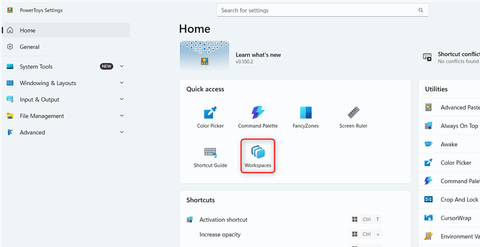
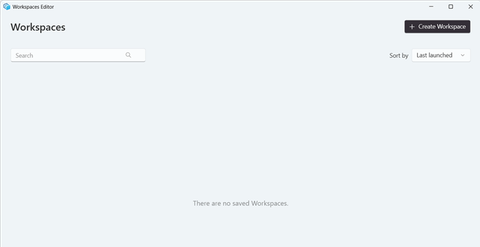
Si vous ne le voyez pas ici, cliquez sur Fenêtrage et mises en page > Espaces de travailpuis sélectionnez Ouvrir l'éditeur.
C'est ici que vous créerez et gérerez les mises en page de vos applications enregistrées. À partir de là, vous pouvez organiser vos applications et enregistrer la configuration pour plus tard.
PowerToys Workspaces se souvient de l'emplacement de mes applications
J'ai créé des configurations distinctes pour les jours de semaine et les week-ends

Les espaces de travail me permettent d'enregistrer une collection d'applications ainsi que la position de leurs fenêtres. Lorsque je lance cet espace de travail plus tard, PowerToys ouvre ces applications et restaure leurs positions enregistrées.
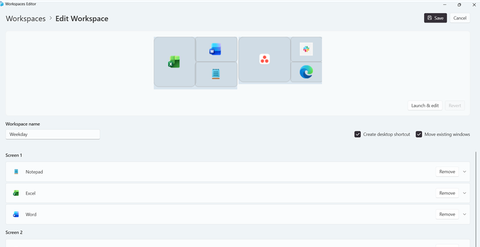
J'utilise mon PC différemment selon ce que je fais, j'ai donc créé des espaces de travail distincts pour mes routines de la semaine et du week-end. Mon espace de travail en semaine est construit autour des applications que j'utilise pour mon travail. J'ai Word, Excel et Notepad sur mon moniteur gauche, avec Slack, Asana et Edge sur mon moniteur droit. C'est l'arrangement que je souhaite voir lorsque je m'assois pour travailler, c'est pourquoi je l'ai enregistré comme espace de travail plutôt que de le reconstruire chaque matin.
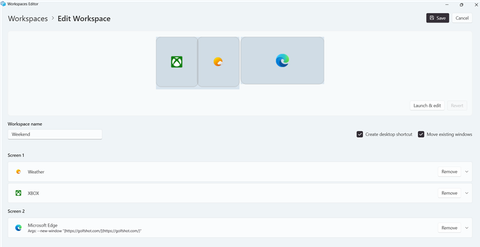
Ma configuration du week-end est complètement différente. Je peux ouvrir Edge sur mon site Web de suivi de golf sur un écran, avec Xbox et une application météo sur l'autre. Lorsque je souhaite passer du mode travail à ma configuration du week-end, je peux lancer l'espace de travail correspondant au lieu d'ouvrir chaque application et de tout organiser manuellement.
Oui, il existe d’autres moyens d’obtenir quelque chose de similaire. Je pourrais utiliser AutoHotkey pour créer un script qui ouvre certaines applications, ou créer mes propres raccourcis et scripts Windows pour automatiser certaines parties du processus. La différence est que ces méthodes me font dire à Windows quoi faire. Avec Workspaces, je peux simplement organiser mon bureau comme je le souhaite et demander à PowerToys de s'en souvenir. Aucun script n'est nécessaire.
Ne confondez pas Espaces de travail avec Zones Fantaisie. FancyZones vous propose des zones réutilisables pour positionner les fenêtres, tandis que Workspaces se souvient des applications qui appartiennent à ces positions. Vous n’avez pas non plus besoin de FancyZones pour utiliser les espaces de travail.
Créer un espace de travail ne prend qu'une minute
Organisez tout une fois et enregistrez-le
Créer un espace de travail est simple. Une fois que vous avez ouvert l'éditeur d'espaces de travail, cliquez sur Créer un espace de travailouvrez les applications souhaitées et organisez leurs fenêtres comme vous le souhaitez. Vous n'avez pas besoin de deux moniteurs ou plus pour tirer le meilleur parti de cette fonctionnalité ; cela fonctionne aussi bien avec un seul écran.
Une fois que tout semble correct, fermez tout ce que vous ne souhaitez pas inclure, cliquez sur Capturerpuis donnez un nom à l'espace de travail. Avant d'enregistrer l'espace de travail, deux autres options méritent d'être prises en compte :
- Créer un raccourci sur le bureau : Ajoute un raccourci sur votre bureau sur lequel vous pouvez double-cliquer chaque fois que vous souhaitez lancer cet espace de travail. C'est le moyen le plus rapide de revenir à une configuration enregistrée sans ouvrir PowerToys.
- Déplacer les fenêtres existantes : Déplace les applications déjà ouvertes vers leurs positions enregistrées lorsque vous lancez l'espace de travail. Ceci est utile si certaines applications sont déjà en cours d’exécution et que vous ne souhaitez pas que Workspaces ouvre un autre ensemble de fenêtres.

Ne vous inquiétez pas si vous faites une erreur lors de la capture de votre espace de travail. Après avoir cliqué Capturervous pouvez cliquer Retirer à côté de toute application que vous ne souhaitez pas inclure. Vous pouvez également ouvrir le menu déroulant d'une application pour modifier la position de sa fenêtre enregistrée en Maximisé, Minimiséou Coutume. Personnalisé vous permet d'ajuster la gauche, le haut, la largeur et la hauteur pendant que l'aperçu se met à jour pour afficher le résultat.
Le même menu comprend également un Lancer en tant qu'administrateur option, qui peut être utile si une application a besoin de privilèges d'administrateur pour se lancer ou être repositionnée correctement.
Les espaces de travail peuvent également lancer des applications avec un contenu spécifique. Vous pouvez ajouter une application Arguments CLI à partir de son menu déroulant dans l'éditeur d'espace de travail. Par exemple, vous pouvez demander à Excel d'ouvrir un classeur particulier ou à votre navigateur d'ouvrir un site Web spécifique. Les arguments disponibles varient selon l'application. Certaines applications peuvent toujours se comporter différemment des autres, vous devrez donc peut-être expérimenter les options disponibles pour obtenir le comportement souhaité.
Je peux gâcher ma mise en page et la restaurer
Mon espace de travail enregistré devient un bouton de réinitialisation

C'est probablement ma partie préférée de Workspaces. Une fois que j'ai lancé un espace de travail, je suis libre de le modifier. Je peux déplacer Excel ailleurs, redimensionner Word, minimiser Edge ou fermer complètement une application, et ces modifications ne modifient pas l'espace de travail enregistré. Parce que j'ai Déplacer les fenêtres existantes activé, je peux relancer l'espace de travail et PowerToys restaure mes fenêtres ouvertes aux positions que j'avais initialement capturées.
Cela me donne effectivement un bouton de réinitialisation pour mon bureau. Je peux modifier ma disposition au cours de la journée sans craindre de perdre la disposition que je souhaite réellement. Si je décide ultérieurement de conserver une nouvelle disposition, je peux modifier l'espace de travail, apporter mes modifications, capturer la nouvelle disposition et la sauvegarder à nouveau.
Il n’y a que deux choses à garder à l’esprit une fois que vous commencez. Workspaces ajoute un nouvel arrangement à ce qui est déjà ouvert plutôt que de le remplacer. Il mémorise également les écrans connectés à votre PC, votre disposition peut donc changer si vous connectez ou déconnectez régulièrement un moniteur.
Je n'ai plus besoin de reconstruire le même bureau
Pour moi, l'attrait des PowerToys Workspaces est simple : je décide où chaque application appartient, j'enregistre l'arrangement et j'y reviens chaque fois que j'en ai besoin. Et cela fait partie de ce que j'aime chez PowerToys en général : les espaces de travail ne sont que l'un des nombreux ajouts utiles intégrés à la suite. Par exemple, il vous permet d'extraire du texte à partir d'images, de choisir des couleurs n'importe où sur votre écran et de renommer des fichiers par lots. Donc, si vous n’avez jamais exploré la suite auparavant, c’est le moment idéal pour commencer.
Vous pouvez lire l’article original (en Angais) sur le sitewww.howtogeek.com