Si vous tapez beaucoup de commandes dans Bash, la navigation, la correction et l'ajout de chaînes peuvent prendre beaucoup de temps pour obtenir le résultat souhaité. J'ai trouvé ma juste part d'erreurs de frappe, de commandes multi-instructions et d'interpréteurs complexes. Il existe des moyens d'accélérer le processus de saisie sans vous épuiser ni vous donner des maux de tête, des codes courts et raccourcis clavier aux raccourcis sympas et fonctionnalités cachées.
Naviguez rapidement dans les commandes Bash sans utiliser votre souris
Mouvement intelligent du curseur par page, mot ou même section à l'aide de votre clavier

Lorsqu'il s'agit du terminal, il existe certainement certaines commandes Linux que vous ne devriez jamais utiliser. Si vous savez ce que vous faites et que vous commettez quelques erreurs simples dans vos instructions, les raccourcis clavier de navigation peuvent vous faire gagner du temps, comme appuyer sur Alt+B pour reculer mot par mot, ou Alt + F pour avancer. C'est beaucoup plus rapide que d'appuyer à plusieurs reprises sur les touches fléchées pour arriver là où vous en avez besoin dans vos commandes. Pour une approche encore plus rapide, essayez d'appuyer sur Ctrl + A pour sauter au début ou Ctrl+E pour aller au bout.
J'ai également utilisé Ctrl + XX pour passer au début d'une ligne de commande, et je le répète pour revenir à la position précédente du curseur. Disons que vous tapez une commande sudo et que vous avez oublié d'ajouter « sudo » au début ; vous pouvez utiliser ce raccourci pour accéder au début, ajouter le code court, puis revenir là où vous étiez et terminer votre commande.
Oubliez la lecture rapide ; essayez de taper rapidement dans Bash
Terminez automatiquement, multipliez, répétez et ajoutez rapidement des commandes
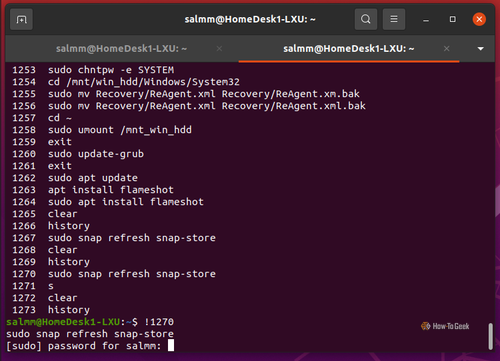
Si vous devez réutiliser le dernier mot saisi (souvent un nom de fichier ou un chemin) dans votre commande précédente, vous pouvez taper !$ dans la console Bash pour l'utiliser à nouveau dans votre nouvelle commande avant d'appuyer sur Entrer – vous ne le verrez pas tant que vous ne l'aurez pas exécuté, mais c'est simple et rapide. Pour l'insérer visuellement, tapez Alt + . pour le coller dans votre commande, puis continuez à taper avant d'appuyer sur Entrée. Si vous placez le chemin, le nom de fichier ou le groupe de mots entre guillemets (« exemple d'utilisation de guillemets »), les deux options considéreront tout cela comme le dernier mot. Cette petite astuce vous permet d'exécuter différentes commandes pour un chemin ou un nom de fichier spécifique en le collant automatiquement dans la nouvelle commande, à condition qu'elle se trouve à la fin de la précédente. Ceci est pratique pour copier du code contenant des espaces et des commutateurs.
Certains autres raccourcis vraiment sympas que vous ne connaissez peut-être pas incluent une véritable fonction d'annulation (en appuyant sur Ctrl + _), tirez — recollez (Ctrl + Y), et Ctrl+R pour compléter automatiquement à partir de l'historique – vous pouvez appuyer à nouveau pour parcourir vos correspondances historiques. Vous pouvez également commander plusieurs éléments à l'aide de l'expansion des accolades, tels que sudo apt upgrade site ou mkdir ~/Documents/"New Folder"blog, qui crée trois nouveaux dossiers dans le dossier Documents nommés New Folder1, New Folder2 et New Folder3.

Lors de l'utilisation de sudo, il m'est arrivé de copier une commande quelque part et de l'exécuter, mais elle échouait car elle nécessitait des privilèges d'administrateur. Pour le corriger rapidement et efficacement, je taperais sudo !! il démarre donc la nouvelle commande avec « sudo » et colle la dernière commande que j'ai entrée. Vous pouvez également utiliser !! pour copier la dernière commande, puis tapez ce dont vous avez besoin avec. Cette petite astuce peut vous faire gagner 10 à 30 secondes par commande.
La saisie semi-automatique est également un raccourci astucieux dans Bash, et il suffit d'une seule touche pour le lancer. Si vous appuyez sur le Languette lors de la saisie de votre commande, du chemin du dossier ou du nom de fichier, Bash essaie de le compléter automatiquement en fonction de l'historique des commandes précédentes. Lorsqu'il y a plus d'une correspondance possible, appuyez à nouveau dessus pour afficher l'option suivante. Vous pouvez répéter autant de fois que nécessaire pour obtenir ce que vous voulez. Cela rend la saisie des commandes deux fois plus rapide, car elle se remplit automatiquement en fonction de votre historique, et cela permet d'éviter les erreurs de frappe qui vous causent des maux de tête et prennent du temps plutôt que de l'enregistrer.
Gagnez du temps : utilisez la combinaison de touches de raccourci Nano pour modifier de longues commandes ou scripts
Empêchez les erreurs dans les scripts ou instructions longs et arrêtez l'exécution automatique de certaines instructions copiées

Si vous souhaitez aller plus loin et mieux, et éviter les pressions accidentelles sur Entrée ou les erreurs de commande sur de longues chaînes, un éditeur de texte intégral est là pour vous. Chaque fois que j'ai des commandes complexes ou longues à saisir, j'appuie sur Ctrl+X alors Ctrl+E pour ouvrir ma commande dans Nano. J'apporte des modifications ou j'y ajoute, puis j'appuie sur Ctrl + Oalors Entrer pour le sauvegarder, suivi de Ctrl+X pour quitter, et il exécute comme par magie la commande dans le terminal. Ne vous inquiétez pas, Nano enregistre dans un dossier temporaire et supprime le contenu après le redémarrage, sauf si vous chargez intentionnellement un fichier spécifique à modifier.
L'utilisation de Nano est également un moyen sûr et sécurisé d'empêcher l'exécution automatique. Parfois, je copie du code d'un site Web qui autrement s'exécuterait une fois collé dans le terminal – cela arrive. Lancer une session Temp Nano me permet de la coller et de la revoir avant de la transférer sur le terminal. C'est également une option simple pour éviter les erreurs de commande dans le terminal, en particulier pour les longues lignes de code ou les sessions de commandes avancées qui incluent des tubes, des actions multiples, des boucles, etc.
Vous ne voudriez pas exécuter une commande avancée avec des erreurs ou devoir revenir en arrière pour corriger quelque chose qui n'était pas correct. Vous en aurez peut-être également besoin pour créer un fichier réel – vous pouvez charger l'éditeur avec un nouveau nom de fichier comme nano myscriptname.sh et créez votre nouveau fichier avec le code ou le script nécessaire, puis écrivez-le.
L'utilisation des raccourcis clavier dans le terminal pour lancer Nano stocke la commande existante dans le dossier « /temp/ », elle est donc temporaire à des fins de commande Bash et sera supprimée au redémarrage ou lorsque vous l'effacerez manuellement. Pour enregistrer en tant que fichier réel, tapez nano [yourfilename].sh dans la commande et créez votre fichier.
Corrigez les fautes de frappe, supprimez des segments et corrigez efficacement les longues chaînes
Édition rapide du terminal Linux à son meilleur

Lorsque je tape dans le terminal, je fais facilement des erreurs et je dois les corriger au fur et à mesure, des fautes d'orthographe ou des mauvais répertoires aux commutateurs oubliés ou aux problèmes sensibles à la casse. J'accélère le processus d'édition en utilisant des raccourcis clavier plutôt que des flèches, des espaces arrière ou une suppression. Un moyen rapide d'effacer une section entière de votre commande ou de votre code consiste à appuyer sur Ctrl + U pour tout supprimer depuis votre curseur jusqu'au début de la ligne de commande (en allant vers la gauche). Ctrl+K fait la même chose mais supprime depuis le curseur jusqu'à la fin (en se déplaçant vers la droite). Cela s'avère également utile si vous copiez votre commande précédente dans votre nouvelle ligne en utilisant !!. Placez le curseur à l'endroit où vous souhaitez tout effacer, à droite, utilisez Ctrl+Kpuis tapez les nouveaux caractères à la fin. C'est un moyen rapide d'utiliser le début d'une commande et de créer le reste.
Un autre raccourci d'édition fabuleux consiste à supprimer le mot ou le segment avant ou après la position du curseur. Si vous rencontrez un problème avec votre commande qui se trouve un mot avant l'emplacement actuel du curseur, appuyez sur Ctrl + W pour couper le mot. Vous pouvez également appuyer sur Alt+D pour couper celui après la position du curseur. N'oubliez pas que vous avez aussi le Ctrl + Y (la fonction Yank) mentionnée plus tôt pour recoller ce que vous avez coupé.
Devenez un pro du multitâche dans Bash sans rien perdre
Suspendez, basculez, passez à l'arrière-plan et répétez ou ajoutez facilement les commandes précédentes

Les opérations du terminal Bash peuvent parfois devenir assez complexes, conduisant à plusieurs processus tels que l'archivage et le téléchargement, de nombreuses sessions de commande ou l'édition Nano au sein d'un seul terminal. Parfois, je dois basculer entre les emplacements de répertoires pour utiliser les commandes, c'est là que j'utilise le pushd et popd codes courts. Ce n'est pas comme utiliser cd où vous ne pouvez résider que dans un seul répertoire, bien qu'il existe de nos jours d'excellents remplacements pour les commandes Linux cd. Ces deux commandes permettent de gérer une liste d'emplacements de répertoires (une pile de répertoires), dans laquelle vous choisissez l'emplacement que vous souhaitez comme répertoire actif. La commande « pushd » ajoute votre répertoire actuel à la pile, pour ainsi dire. Le « popd » le supprime de la pile et vous ramène au répertoire précédent.
Si votre répertoire CLI actuel est défini sur « ~/Documents » et que vous tapez pushd dans la ligne de commande, il ajoutera cet emplacement à la pile de dossiers temporaires et y accédera – vous pouvez répéter pour chaque nouvel emplacement de répertoire ou insérer pushd avant un emplacement pour non seulement l'ajouter mais aussi y accéder. Lorsque j'ai plus de deux emplacements de répertoire, j'ajoute « +0 » ou « -0 » à la commande pour sélectionner le répertoire courant — le comptage commence à 0 à gauche pour le « + » et à 0 à droite pour le « – » de la pile. je vais taper pushd +1 et il va dans le deuxième dossier en partant de la gauche dans la pile, alors que pushd -1 va au deuxième en partant de la droite dans la pile. Lors de la saisie popd dans la ligne de commande, il supprime l'emplacement actuel de la bibliothèque. Les nombres fonctionnent de la même manière, alors tapez popd +1 signifie qu'il supprimera le deuxième dossier de la pile actuelle. S'il n'en existe plus, il ignore la commande et reste dans le répertoire courant.
Une autre astuce efficace consiste à effectuer plusieurs tâches dans le même terminal. Pour gagner du temps, j'utilise Ctrl+Z pour suspendre le processus en cours et bg pour le laisser s'exécuter en arrière-plan tout en travaillant sur une autre tâche. J'utilise également le fg code court lorsque je dois le ramener à l'avant du terminal. Tous ces raccourcis et commandes sont liés à une seule session de terminal – évitant ainsi toute confusion ici. Vous pouvez également utiliser le « & » opérateur pour lancer une application tout en gardant le terminal actif et utilisable, comme taper & brave-browser dans votre session active. Sans l'opérateur, votre terminal se bloque, et ce n'est pas une expérience agréable.
Créez des alias abrégés pour les chaînes de commande que vous utilisez couramment
Abréger des lignes complètes de code, des parties de commandes ou des mots courants abrégés
Les alias sont un excellent gain de temps, vous permettant d'utiliser vos propres codes courts pour créer des commandes partielles ou complètes. J'aime ouvrir « .bashrc » en utilisant Nano pour ajouter mes alias afin qu'ils soient utilisables dans n'importe quel terminal, mais vous pouvez également les saisir dans votre session en cours pour une utilisation temporaire. je tape sudo nano ~/.bashrc puis ajoutez mes alias en bas. j'appuie Ctrl + O pour le sauvegarder, alors Ctrl+X pour sortir et revenir au terminal. Cette fonctionnalité peut vous faire gagner des heures de saisie, vous permettant d'utiliser un code court dans le terminal pour des commandes ou des scripts longs ou spécifiques.
Oui, vous pouvez rendre Bash plus facile à utiliser et passer moins de temps à l'agonie
Linux est meilleur que Windows pour les scripts et le codage à bien des égards, mais cela peut parfois être fastidieux. L'utilisation de codes courts et de raccourcis clavier peut réduire de moitié votre temps de frappe, mais il y a tellement de raccourcis à apprendre que je suggère d'en pratiquer quelques-uns d'abord, puis de passer à d'autres à mesure qu'ils deviennent une seconde nature. Des raccourcis rapides de saisie et d’édition à la navigation et au multitâche, Linux sera plus facile à utiliser – moins de maux de tête et plus de temps libre pour d’autres projets ou activités. Vous souhaiterez peut-être ajouter cette page à vos favoris afin de pouvoir y revenir plus tard lorsque vous maîtriserez chaque compétence ou raccourci comme un pro.
Vous pouvez lire l’article original (en Angais) sur le blogwww.howtogeek.com