Vous voulez commencer à améliorer vos compétences terminales ? La ligne de commande Linux propose une multitude de commandes flexibles pour la gestion des fichiers. Apprenez à utiliser les plus courants pour vos tâches quotidiennes.
mot de passe
Découvrez où vous êtes
Lorsque vous utilisez la ligne de commande, vous êtes toujours « dans » un répertoire spécifique. Linux appelle cela le répertoire de travail. Par défaut, votre invite (le texte avant votre curseur sur chaque ligne) affichera le nom de ce répertoire. Il s'agit généralement de votre répertoire personnel lorsque vous ouvrez un terminal pour la première fois.
La commande pwd signifie « imprimer le répertoire de travail » et vous pouvez la considérer comme un marqueur « vous êtes ici ». Lorsque vous exécutez pwd, il vous indique le chemin complet (absolu) de votre répertoire de travail :

CD
Maintenant que vous savez où vous en êtes, il est temps d'apprendre à vous déplacer dans votre système de fichiers avec la commande cd, qui signifie « changer de répertoire ». Votre répertoire de travail est important car toutes les commandes et tous les fichiers qui utilisent des chemins relatifs le font à partir de ce répertoire.
Exécutez la commande cd en fournissant un répertoire comme premier argument. Ce répertoire peut être un chemin absolu complet :
cd /usr/local/bin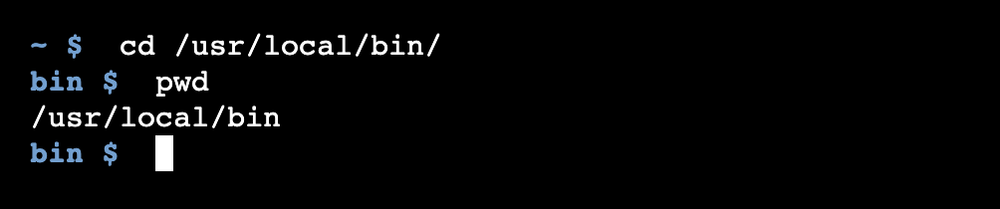
Ou cela peut être relatif à votre répertoire actuel :
cd bin
cd ../docs
Vous pouvez appeler cd sans aucun argument pour revenir rapidement à votre répertoire personnel :
cd
ls
Vérifiez les sous-dossiers et sous-répertoires
Une fois que vous avez accédé à un répertoire, vous souhaiterez souvent savoir quels fichiers (y compris les sous-répertoires) il contient. La commande ls signifie « liste » et, contrairement aux deux commandes précédentes, elle propose de nombreuses options.
Utilisez ls seul pour afficher le contenu du répertoire actuel :
ls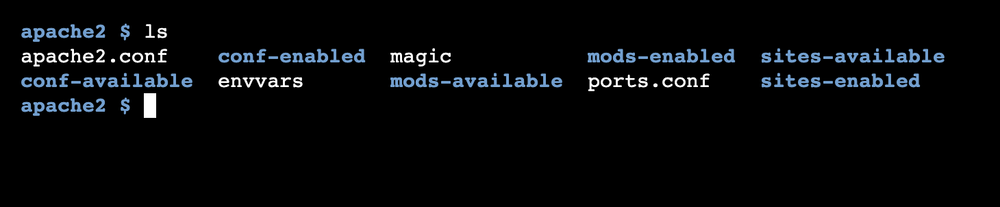
Vous pouvez lister des fichiers ou des répertoires spécifiques en les passant comme arguments. Utilisez l'indicateur -l (format long) pour afficher un fichier par ligne avec des informations complètes, notamment les autorisations, la propriété, la taille et la date/heure de modification :
ls -l /boot
Ce format affiche également le type de chaque fichier. Si la première lettre de la chaîne d'autorisation est un « d », il s'agit d'un répertoire. Si c'est un « l », c'est un lien. Si c'est un « -« , c'est un fichier normal.
Si vous souhaitez un indicateur plus évident, essayez l'option -F. Il ajoute un « https://www.howtogeek.com/ » à la fin des répertoires et un « @ » à la fin des liens, ce qui les rend plus faciles à repérer :
ls -F /bin/*.grep
Notez que vous pouvez inclure des caractères génériques pour répertorier les fichiers correspondant à un modèle. Vous pouvez utiliser des caractères génériques avec n'importe quelle commande acceptant des arguments de fichier, pas seulement ls.
touche
Créer des fichiers à partir de rien
Cette commande au son étrange vous permet de mettre à jour les heures d'accès et de modification d'un fichier. Vous ne pensez peut-être pas que vous en auriez besoin d'autant, et vous avez probablement raison, mais le toucher a un objectif secondaire : créer un fichier vide.
Exécutez la commande avec n'importe quel nombre d'arguments, puis touch mettra à jour les fichiers existants et en créera de nouveaux :
touch foo bar
mkdir
Créer un nouveau répertoire
Pour organiser votre système de fichiers, vous souhaiterez créer des répertoires pour regrouper les fichiers associés. N'oubliez pas que les répertoires peuvent contenir des sous-répertoires, etc. La commande mkdir est simple : elle crée un répertoire au chemin de chaque argument que vous fournissez.
mkdir foo foo/bar hum
Notez que chaque chemin peut être relatif ou absolu. Si vous essayez de créer plusieurs niveaux de répertoire en même temps, mkdir se plaindra :

Utilisez l'option -p pour créer la hiérarchie complète en une seule fois :
mkdir -p one/two/three
CP
Cloner un fichier
Pour créer une copie supplémentaire d'un fichier existant, utilisez la commande cp (copie). Dans sa forme la plus simple, donnez le chemin d'un fichier existant et celui de la nouvelle copie :
cp resume.pdf resume2.pdfVous pouvez également utiliser cette commande pour copier plusieurs fichiers dans un répertoire. Pour ce faire, utilisez autant d'arguments de fichier que vous le souhaitez, suivis d'un seul répertoire :
cp file1.md file2.md file3.md myfiles
rm / rmrép
Soyez prudent avec celui-ci
Finalement, vous constaterez que vous avez créé trop de fichiers et vous souhaiterez vous en débarrasser. Entrez rm, abréviation de « supprimer ».
La commande rm prend un ou plusieurs fichiers comme arguments et tentera de supprimer chacun d'eux :
rm resume *.bak 
Utilisez l'option -f pour « forcer » la suppression d'un fichier. Cela tente de supprimer un fichier, même si ses autorisations semblent vous en empêcher :
rm -f filenamePar exemple, sans autorisation en écriture, vous serez invité à confirmer si vous essayez de supprimer un fichier. L'indicateur -f ignore cette étape ; il supprime également un message d'erreur si le fichier n'existe pas.

rm vous permettra également de supprimer des répertoires, mais pas par défaut :

L'option -d vous permettra de le faire, tout comme rmdir :

mv
Déplacer ou renommer un fichier
Au départ, il peut sembler que la commande mv (abréviation de « move ») a un double objectif : à la fois renommer des fichiers et les déplacer d'un répertoire à un autre. Cependant, Linux considère les deux comme de simples moyens de modifier le chemin d'un fichier.
mv old-name new-name
Avec deux arguments, mv renommera (ou déplacera) le premier vers le second :

mv a un autre mode qui fonctionne un peu comme le deuxième mode de cp. Si le dernier argument est un répertoire, mv déplacera tous les autres fichiers nommés dans ce répertoire, même ceux qui sont des répertoires.
chmod
Prenez le contrôle des autorisations
Sous Linux, chaque fichier dispose d'un ensemble d'autorisations décrivant qui peut y accéder et ce qu'ils peuvent en faire. Le « qui » peut être le propriétaire du fichier, n'importe qui dans le même groupe que le fichier, ou n'importe qui. Ce « quoi » peut être la lecture, l'écriture ou l'exécution, c'est-à-dire l'exécution du fichier en tant que programme.
L'utilisation de chmod est un peu compliquée à cause de sa syntaxe d'autorisations. L'utilisation de base est la suivante :
chmod files Un exemple d'autorisations est « go+r » qui rend (+) un fichier lisible (r) aux utilisateurs de son groupe (g) et aux autres utilisateurs (o). Une autre utilisation typique consiste à rendre un fichier exécutable :
chmod a+x script.shCela vous permet d'exécuter un script sur la ligne de commande en tapant son chemin.
dans
Mettre en miroir les fichiers sans les dupliquer
Les liens vous permettent de référencer des fichiers à plusieurs endroits du système de fichiers, sans occuper beaucoup d'espace supplémentaire. Le lien symbolique (ou logiciel) est le plus simple à comprendre :
ln -s original linkLa commande link crée un lien qui référence un fichier original :

Sans l'option -s, vous créerez un lien physique, qui agit davantage comme une deuxième copie du fichier original. Ils sont un peu plus difficiles à comprendre et sont donc moins couramment utilisés.
Ne vous arrêtez pas là, il y a toujours plus à apprendre
Il existe de nombreuses autres commandes Linux importantes que vous devriez apprendre pour faire n'importe quoi, depuis l'arrêt d'un processus jusqu'à la récupération d'une page Web distante.
Vous pouvez lire l’article original (en Angais) sur le blogwww.howtogeek.com