Si vous débutez votre parcours vers l'auto-hébergement, vous devrez faire un choix avant d'installer votre première instance de Jellyfin, Immich ou Home Assistant : quel système d'exploitation utilisez-vous ?
Contrairement à d’autres débats informatiques, où le tribalisme et le goût sont extrêmement importants, l’hébergement d’un serveur est avant tout une question pratique. Il doit être flexible, efficace et fiable. Tout cela ne va que dans une seule direction : Linux.
Linux est pratiquement conçu pour être un serveur
Plus léger et facile à laisser seul

Quoi que fasse votre serveur, vous ne voulez jamais qu’il consomme plus de ressources (qu’il s’agisse de puissance ou de calcul) que nécessaire. Une version sans tête d'Ubuntu (ou Debian) peut s'en sortir en utilisant quelques centaines de mégaoctets de RAM. En revanche, Windows consomme plusieurs gigaoctets en état d'inactivité. Si vous l'utilisez comme ordinateur de bureau, ce n'est généralement pas si important, mais cela limite le matériel que vous pouvez utiliser comme serveur.
Si vous souhaitez réutiliser un ancien ordinateur portable ou de bureau, un mini PC bon marché ou un Pi, vous ne pouvez pas vous permettre d'en perdre plusieurs. gigaoctets de RAM.
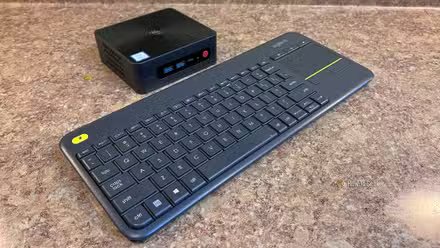
J'ai acheté un mini PC barebones pour réutiliser un vieux SSD, et c'est le choix technologique le plus intelligent que j'ai fait toute l'année
J'ai construit un PC secondaire en utilisant un mini PC barebones et Linux gratuit, et je suis complètement vendu
Le seul véritable travail d'un serveur est de rester opérationnel en utilisant le matériel dont vous disposez. Une installation sans tête de Debian ou Ubuntu Server utilise environ 200 à 400 Mo de RAM. En revanche, Windows a besoin de plusieurs gigaoctets avant même de lancer votre première application.
Cet écart dans l’utilisation des ressources détermine le matériel que vous pouvez réellement utiliser. Si vous souhaitez réutiliser un ordinateur portable à la retraite, un mini PC à 150 $ ou un Raspberry Pi, Linux est le seul choix viable. Vous ne pouvez pas vous permettre de perdre des pourcentages à deux chiffres de vos ressources totales. Lorsque vous devez gérer votre serveur, vous le faites normalement via SSH, ce qui vous évite la surcharge d'un environnement de bureau complet dont vous n'aurez pas besoin 99 % du temps.

- Capacité de stockage
-
2 To
- Interface matérielle
-
PCIEx4
- Appareils compatibles
-
Ordinateur portable, cartes mères
- Marque
-
Numérique occidental
- TBW
-
7300 Mo/s
- Dimensions
-
3,15″L x 0,87″l x 0,09″épaisseur
Le SSD WD_Black 2 To est idéal pour les jeux. Il offre des vitesses de lecture allant jusqu'à 7 300 Mo/s et dispose d'un dissipateur thermique en option. Le lecteur comprend le logiciel de tableau de bord wd_black pour surveiller l'état de santé et personnaliser l'éclairage RVB sur les modèles compatibles.
Au-delà de la RAM, se pose la question du contrôle. Windows Update aime se mettre à jour quand il le souhaite, ce qui est un problème récurrent si vous hébergez quelque chose qui doit être accessible 24h/24 et 7j/7. Linux vous permet d'appliquer des correctifs de sécurité sans surveillance et de redémarrer uniquement lorsque vous le lui demandez, tandis que systemd redémarrera automatiquement et de manière fiable les services en panne en arrière-plan.
À moins que je ne les redémarre manuellement, mes serveurs Linux fonctionneront généralement pendant des mois entre les redémarrages (généralement des pannes de courant), tandis que mon PC Windows se réinitialise de force au moins quelques fois par mois. Lorsque vous hébergez quelque chose comme un serveur de jeux, un service de sauvegarde de photos ou un service de streaming que vous utilisez régulièrement, ce type d'interruption imprévisible est au mieux ennuyeux.
Le monde de l’auto-hébergement est construit autour de Linux
La prise en charge de Windows est secondaire
Lorsque vous commencez à lire sur l'auto-hébergement en ligne, vous constaterez que l'écrasante majorité des guides, scripts, installateurs et forums sont destinés à Linux. La documentation propriétaire pour les projets auto-hébergés est également fortement orientée vers Linux ; souvent, les instructions Windows (et les installateurs, d'ailleurs) sont souvent complètement absentes.
Même les plates-formes « conviviales » (Proxmox, TrueNAS, Unraid, CasaOS) reposent toutes sur Linux. Si vous choisissez de vous auto-héberger sur Windows, vous passerez une grande partie de votre temps à retravailler les réponses que vous trouvez pour les adapter à Windows avant de pouvoir réellement l'utiliser.
Même Docker sous Windows exécute Linux
Ceux qui défendent l'utilisation de Windows comme plate-forme d'auto-hébergement soulignent rapidement que Docker, qui rend l'auto-hébergement beaucoup plus facile dans la plupart des cas, fonctionne sous Windows. Cependant, ce n’est pas vraiment vrai une fois que l’on jette un coup d’œil sous le capot.
Lorsque vous utilisez Docker Desktop sous Windows, le système exécute chaque conteneur Linux dans une machine virtuelle WSL2. Essentiellement, Windows héberge une version de Linux juste pour que Linux peut héberger vos applications.
Il existe des conteneurs Windows, mais la plupart des éléments que vous hébergerez vous-même seront par défaut des conteneurs Linux.
Cette approche introduit également un intermédiaire qui consomme des ressources. Vous vous retrouvez avec de la mémoire VM réservée dès le départ et une lecture et une écriture un peu plus lentes, et vous avez encore une chose à déboguer lorsque quelque chose ne va pas inévitablement.
Si la destination de chaque conteneur est Linux de toute façon, il suffit de lancer Linux et évitez les solutions de rond-point.
Linux peut prendre un peu plus de temps au départ, mais cet effort est payant
Linux est le meilleur choix car tout le monde de l’auto-hébergement est déjà construit autour de lui. Même lorsque vous exécutez des conteneurs sous Windows, ils s’exécutent dans une machine virtuelle Linux. En utilisant Linux, vous bénéficiez de besoins d'inactivité réduits, d'aucun redémarrage surprise pour « améliorer votre expérience » et de toute la documentation dont vous pourriez avoir besoin.
En commençant par n'importe quel vieux PC ou ordinateur portable, vous pouvez être opérationnel en une heure ou deux, même si vous n'y avez jamais touché auparavant. Une fois que vous y êtes, démarrez une machine virtuelle avec les spécifications système de votre choix et installez Docker Engine et Compose à l'aide de le scénario officiel ne prend que 20 minutes supplémentaires.
Cet investissement initial en temps (même s'il faut un peu plus d'apprentissage au début) vous fera économiser des heures de dépannage à l'avenir.
Vous pouvez lire l’article original (en Angais) sur le sitewww.howtogeek.com