Vous envisagez peut-être d'investir dans une nouvelle liseuse, surtout si votre Kindle fait partie des anciens modèles qui ne sont plus pris en charge par Amazon. Avant de dépenser de l'argent sur un nouvel appareil, cela vaut la peine d'envisager d'installer KOReader sur votre ancien Kindle. J'ai installé KOReader sur mon Kindle 4 jailbreaké, et il peut faire beaucoup de choses que même un nouveau Kindle ne peut pas faire.
Prise en charge native de plus de formats
KOReader peut ouvrir EPUB de manière native
L'un des plus grands avantages de l'utilisation de KOReader sur votre Kindle est qu'il prend en charge nativement beaucoup plus de formats de fichiers que le logiciel Amazon d'origine. Un nouveau Kindle ne prend en charge nativement que AZW3, AZW, TXT, PDF, MOBI non protégé et PRC.
En comparaison, KOReader peut ouvrir les fichiers PDF, EPUB, DJVU, MOBI, CBZ, CBT, DOCX, RTF, HTML, TXT, XPS, FB2, PDB, CHM et MD. Cela signifie que vous pouvez utiliser KOReader pour lire les formats de bandes dessinées et les fichiers EPUB, qui est l'un des formats de livres électroniques les plus populaires. Bien que vous puissiez utiliser des fichiers EPUB avec un Kindle, ils doivent d'abord être convertis à l'aide de Send to Kindle ou d'un logiciel tel que Calibre.

- Stockage
-
16 GB
- Taille de l'écran
-
6 pouces
Même dans le domaine budgétaire, le Kindle d'Amazon représente une valeur exceptionnelle, de son design léger et compact à son éclairage avant réglable et son écran de 6 pouces.
PDF Reflow permet aux PDF de fonctionner sur un petit écran
Transformez votre PDF en livre

Même si un Kindle peut ouvrir des fichiers PDF, si vous avez déjà essayé de lire un PDF complexe sur un Kindle, vous saurez à quel point l'expérience est horrible. En plein écran, le texte est souvent trop petit pour être lu, vous devez donc zoomer sur une section à la fois, puis faire défiler l'écran pour essayer de suivre le texte.
KOReader rend la vie tellement plus facile. Il existe une multitude d'outils qui facilitent la visualisation des PDF, comme la possibilité d'afficher une colonne à la fois. L'outil le plus utile est PDF Reflow.
Cette fonctionnalité redistribue les fichiers PDF pris en charge pour les rendre plus faciles à lire sur un petit écran, en ajustant la mise en page afin que le contenu s'adapte mieux à la largeur de votre écran. Cela ne fonctionnera pas parfaitement avec tous les PDF, en particulier avec les mises en page complexes, mais cela peut donner à de nombreux documents l'impression d'être beaucoup plus comme la lecture d'un livre électronique ordinaire.
Un contrôle typographique qui laisse le Kindle dans l'ombre
Changez tout sur l'apparence de votre texte

Si vous n'aimez pas le texte par défaut utilisé sur votre Kindle, vous avez la possibilité de modifier des éléments tels que la famille de polices, la taille de la police, la gras, les marges, l'alignement et l'espacement.
KOReader vous donne encore plus de contrôle. Vous pouvez modifier des éléments, notamment le contraste du texte, le crénage, l'expansion des mots, les indications de police, les marges supérieure et inférieure séparées, la mise à l'échelle de l'image, etc. KOReader permet également de stocker de nombreux paramètres de lecture pour chaque livre, de sorte que les modifications que vous apportez à un livre ne doivent pas nécessairement affecter le reste de votre bibliothèque.
Accès à la bibliothèque sans fil via OPDS et Calibre
Plus besoin d'envoyer des fichiers par courrier électronique sur votre Kindle

Si vous utilisez un Kindle standard, vous pouvez ajouter des livres sur votre Kindle sans fil de plusieurs manières. Vous pouvez acheter et télécharger des livres sur la boutique Kindle, à condition que votre Kindle soit toujours pris en charge, et vous pouvez utiliser l'interface Web Envoyer vers Kindle ou une adresse e-mail dédiée Envoyer vers Kindle pour envoyer des livres sur votre Kindle.
Avec KOReader, vous pouvez utiliser l'Open Publication Distribution System (OPDS) pour transférer des livres sur votre appareil. Un catalogue OPDS permet à KOReader de parcourir une bibliothèque de livres électroniques sur le réseau. Vous pouvez ouvrir le catalogue, voir la liste des livres et télécharger celui que vous souhaitez lire.
Vous pouvez exécuter un serveur Caliber sur votre réseau local pour héberger l'intégralité de votre collection de livres électroniques, et KOReader peut accéder à l'intégralité du catalogue à l'aide d'OPDS. Vous pouvez ensuite télécharger n'importe quel livre de votre bibliothèque sur votre Kindle, sans avoir à envoyer les fichiers via les serveurs d'Amazon.
Les statistiques de lecture qui comptent vraiment
Voir plus de votre historique de lecture

Il est toujours agréable de savoir quelle partie de votre livre actuel il vous reste et combien de temps il vous faudra pour le terminer. Votre Kindle peut afficher des statistiques utiles telles que le pourcentage de lecture, le temps restant dans un chapitre et le temps restant dans un livre.
KOReader vous offre encore plus d'options. Il existe un tableau de bord des statistiques de lecture sur l'appareil afin que vous puissiez voir les informations clés en un seul endroit. Il existe également une vue de calendrier qui peut vous montrer votre activité de lecture par date et vous pouvez afficher les statistiques pour des périodes spécifiques.
Économiseurs d'écran personnalisés
Vous n'êtes pas limité aux couvertures de livres
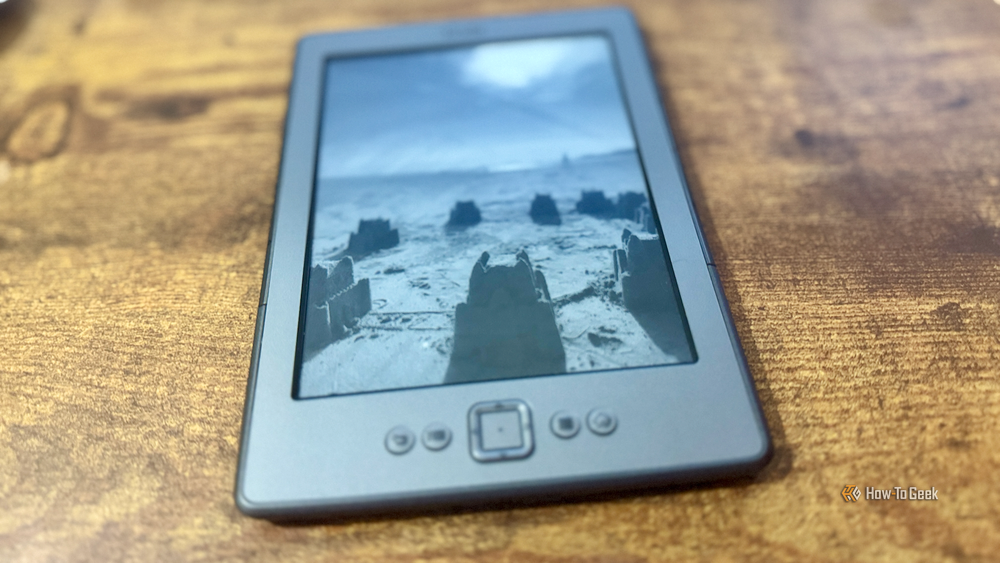
Les écrans E-Ink peuvent afficher des images pendant une longue période en utilisant très peu de batterie. Le problème est que les économiseurs d'écran du Kindle sont assez limités par défaut. Selon votre appareil et s'il contient des publicités, vous êtes généralement coincé avec les images préinstallées du Kindle, le contenu d'écran de verrouillage sponsorisé ou la couverture de votre livre actuel.
Avec KOReader, vous pouvez utiliser vos propres images comme économiseurs d'écran à condition qu'elles soient au format JPG ou PNG. Cela signifie que lorsque votre Kindle n'est pas utilisé, il peut servir de cadre photo E-Ink.
Vous ne contribuez pas aux déchets électroniques
Votre ancien Kindle a encore beaucoup de vie

La meilleure raison d'utiliser KOReader sur votre ancien Kindle est peut-être que cela signifie que vous n'avez pas besoin d'en acheter un nouveau. J'utilise KOReader sur mon Kindle 4, qui a plus de dix ans, et je ne vois aucune raison de mettre à niveau de si tôt ; KOReader a plus de fonctionnalités et d’options que le Kindle d’origine.
Cela signifie aussi que je ne jette pas un appareil parfaitement utilisable. Dans un monde jetable, il est bon de pouvoir utiliser un appareil jusqu'à ce qu'il se brise de manière irréparable.
Si vous envisagez un nouveau Kindle, pensez d'abord à KOReader
Si votre Kindle n'est plus pris en charge, vous aurez peut-être l'impression qu'en acheter un nouveau est la seule option. Si votre modèle Kindle peut être jailbreaké, l'installation de KOReader est une véritable alternative et peut vous offrir une expérience encore meilleure que celle qu'un nouveau Kindle peut offrir.
Vous pouvez lire l’article original (en Angais) sur le blogwww.howtogeek.com