Chaque marque de téléphone Android aime faire sa propre chose en ce qui concerne le lanceur et l'apparence générale de ses téléphones. Certains (comme Xiaomi) choisissent de donner à leurs téléphones l'apparence et la convivialité de l'iOS d'Apple, mais Samsung a consacré des années et des années au développement de son One UI.
Comme la plupart des gens, j’ai une relation un peu amour-haine avec One UI. Samsung tombe quelque peu dans le piège de gonfler ses téléphones avec des fonctionnalités fantaisistes que personne ne finit par utiliser. Cela dit, ces dernières années, One UI est devenu plutôt correct. Cependant, il y a encore un certain nombre de choses que je désactive peu de temps après avoir allumé mon nouveau téléphone Samsung pour la première fois.
RAM Plus
C'est plutôt un moins si tu me demandes
Il y a actuellement une crise mondiale de la RAM au moment où j'écris ces lignes, mais les téléphones manquent de RAM depuis bien plus longtemps que cela. Android a une empreinte mémoire globale plus importante qu'iOS, car Apple utilise une gestion de mémoire assez agressive, mais Samsung a dit « Tiens ma bière » et a proposé ce qui équivaut à un fichier d'échange pour votre téléphone.
Cela s'appelle « RAM Plus » et il est activé par défaut. Il réserve une partie du SSD de votre téléphone sous forme de RAM virtuelle étendue, mais cela pose des problèmes. Comme l'ont rapporté nos amis de XDA, RAM Plus peut ralentir votre téléphone. La plupart des gens n’en ont probablement même pas besoin si leur téléphone dispose de plus de 8 Go de RAM.
Cela ne nuira en aucun cas à votre téléphone en désactivant RAM Plus. Essayez donc d'utiliser votre téléphone sans celui-ci. Vous remarquerez peut-être que c'est plus rapide, et à moins que vous ne receviez des avertissements de mémoire insuffisante ou que des applications se plaignent de RAM ou plantent, vous n'avez pas besoin de cette fonctionnalité.

Pour l'éteindre, allez sur Paramètres > Entretien de l'appareil > Mémoire > RAM Plus et soit réduisez la quantité, soit de préférence désactivez la fonction.
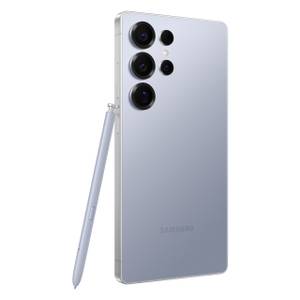
- Marque
-
Samsung
- SoC
-
Snapdragon 8 Élite Gen 5
Obtenez le nouveau Galaxy S26 Ultra doté de l'intelligence artificielle et d'un tout nouvel écran de confidentialité. Il est grand, puissant, doté d'IA et vous adorerez le stylet S-Pen.
Service de personnalisation
Un logiciel espion sur mesure rien que pour vous
Le service de personnalisation Samsung est un nom très poli pour un ensemble de « fonctionnalités » sur les téléphones Samsung qui permettent à l'entreprise de regarder et d'enregistrer ce que vous faites avec votre téléphone, puis de l'utiliser à des fins de marketing direct et à d'autres fins diverses.
Il est facile de l'activer « accidentellement » lors de la configuration initiale de votre téléphone, il y a donc de fortes chances qu'il fonctionne sur votre téléphone. Je pense que ce genre de chose est la même chose que la technologie ACR pour espionner les téléviseurs. Je préfère que l'appareil pour lequel j'ai payé beaucoup d'argent ne collecte pas et ne partage pas mes données.
Pour le désactiver, ou au moins le personnaliser selon votre propre niveau de confort, accédez à Paramètres > Comptes > Compte Samsung > Sécurité et confidentialité > et appuyez sur le Service de personnalisation entrée.
Modifiez la bascule en haut pour tout désactiver, puis sélectionnez Arrêt pour confirmer. Votre téléphone peut vous avertir que cela désactive le suivi des données de sommeil, dont il a besoin pour la fonction de protection de la batterie. Si vous ne pouvez vraiment pas vivre avec cela, vous pouvez activer le service global, mais faites défiler vers le bas de la page et au moins désactivez la bascule de marketing direct.
Optimiseur de scène dans l'application Appareil photo
Je le préfère au naturel
L'un des plus grands attraits des téléphones Samsung Galaxy est l'excellent système de caméra. Personnellement, j'adore prendre des photos macro et la plupart du temps, l'automatisation de l'application appareil photo de Samsung est plus utile qu'ennuyeuse. Cependant, une fonctionnalité que j’ai tendance à désactiver est « l’optimiseur de scène », ou du moins c’est ainsi qu’on l’appelait.
Sur mon S25 Ultra, il se trouve sous Paramètres de l'appareil photo > Optimiseur de photo > Détection de scène.

Cela utilise l'IA pour déterminer sur quel type d'objet ou de paysage vous pointez la caméra et essaie d'ajuster automatiquement vos paramètres en fonction de cela. Si vous aimez l’apparence de vos photos, alors il n’y a rien de mal à cela. Cependant, je préfère régler les choses moi-même.
Soulever pour se réveiller
Mes yeux !
Il existe quelques fonctionnalités gestuelles dans les téléphones Samsung qui peuvent être utiles, mais je désactive « Lift to wake » car c'est généralement plus ennuyeux qu'utile. Du moins pour moi.
L'idée est simple. Lorsque le téléphone détecte que vous le décrochez, il activera l'écran, mais en fin de compte, il existe beaucoup plus de scénarios dans lesquels je décroche mon téléphone et n'ai pas besoin que l'écran s'active que l'inverse. Dans tous les cas, j'utilise la fonction Always-On Display sur mon téléphone, ce qui signifie que je n'ai pas besoin que l'écran s'allume pour vérifier l'heure, par exemple. Je n'ai surtout pas besoin que mes yeux soient aveuglés par l'éclairage de mon écran dans le noir si je le bouge.
Pour l'éteindre, allez sur Paramètres > Fonctionnalités avancées > Mouvements et gestes > Soulever pour se réveiller. En appuyant sur l'option, vous l'activerez ou la désactiverez.

Panneaux de bord
Fais disparaître le petit onglet
Dans le but de faciliter l'accès aux fonctions fréquentes, Samsung a ajouté des panneaux Edge à One UI. Ceux-ci fonctionnent comme un dock ou une barre des tâches sur un système de bureau. Il y a un petit onglet visible sur le bord de l'écran, et lorsque vous faites glisser votre doigt dessus, il révèle un menu contextuel.
Pour les désactiver, allez sur Paramètres > Affichage > Panneaux de bord.

Bien que certaines personnes puissent trouver cela vraiment utile, je trouve le petit onglet visuellement ennuyeux et je n'utilise jamais réellement les panneaux de bord. Il est donc logique de les désactiver. Les dossiers d'applications dans la barre d'accès rapide principale en bas de l'écran sont plus que suffisants pour mes besoins, et je pense que la plupart des personnes qui liront ceci iront également bien.
Vous pouvez lire l’article original (en Angais) sur le blogwww.howtogeek.com