J'aime donner beaucoup de chagrin à Windows quand il le mérite, mais en ce qui concerne l'Explorateur de fichiers, même avec quelques modifications douteuses, c'est toujours une application puissante. Même si je suis principalement un utilisateur de macOS ces jours-ci, l'Explorateur de fichiers est la meilleure application par rapport au Finder d'Apple si vous me le demandez.
Mais, bien que l'Explorateur de fichiers soit une application avec laquelle les utilisateurs Windows interagissent tout le temps, vous ne l'utilisez probablement pas aussi efficacement que vous le pourriez. Maintenant, je suis un fervent partisan de l'utilisation des raccourcis clavier sur Windows dans son ensemble, mais si vous souhaitez les apprendre n'importe où, l'Explorateur de fichiers est un bon point de départ.
Ctrl + Shift + N crée instantanément un nouveau dossier
Vous avez économisé un clic !

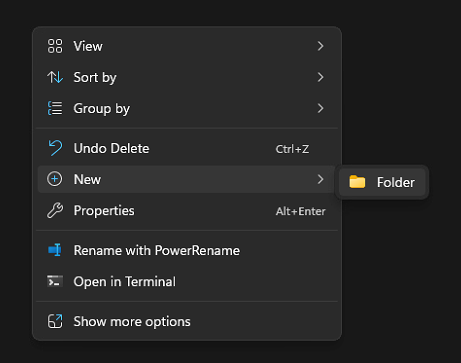
L’une des choses que nous avons tendance à ignorer est que le fait de gagner un peu de temps grâce à une action petite mais fréquente que vous entreprenez peut rapidement s’accumuler. La méthode habituelle pour créer un nouveau dossier dans l'Explorateur de fichiers Windows consiste à cliquer avec le bouton droit sur un espace ouvert et à choisir Nouveau > Dossier dans le menu contextuel.
Alt + flèche vers le haut se déplace vers le dossier parent
Continuez!

Si vous parcourez votre collection de [INSERT MEDIA TYPE] et enregistrez-le dans un ensemble complexe de dossiers à plusieurs niveaux, puis le parcourir peut être assez fastidieux. Je veux dire, ce n'est pas comme si la fonction de recherche de Windows valait quoi que ce soit de nos jours, donc il pourrait encore être plus rapide de simplement naviguer manuellement.

Passer d'un niveau de dossier à l'autre s'effectue généralement à l'aide du volet de gauche de l'Explorateur de fichiers, avec l'arborescence du système de fichiers, mais vous pouvez simplement appuyer sur Alt + flèche vers le haut pour passer au niveau supérieur. Malheureusement, l'utilisation de la flèche vers le bas ne vous ramène pas au niveau inférieur que vous venez d'atteindre, mais ce raccourci suivant peut vous aider.
Alt + flèche gauche et Alt + flèche droite naviguent en arrière et en avant
si seulement la vie rendait aussi facile de remonter le temps

Au cas où vous ne l'auriez jamais remarqué, l'Explorateur de fichiers est en quelque sorte un navigateur Web pour votre système de fichiers local (et cloud). Il présente de nombreuses similitudes, telles que la barre d'adresse et le champ de recherche se trouvant aux mêmes endroits qu'un navigateur et fonctionnant à peu près de la même manière. Il n'est donc pas surprenant que vous puissiez également parcourir les dossiers que vous avez visités à l'aide de la touche Alt et des touches fléchées gauche ou droite.
Cela explique pourquoi il n'y a pas de raccourci Alt + flèche vers le bas, car le raccourci « retour » fait à peu près la même chose. En utilisant ces trois raccourcis ensemble, vous pouvez vous déplacer rapidement entre un ensemble de dossiers, ce qui est également idéal pour les opérations de copier-coller.
Ctrl + L sélectionne la barre d'adresse
Cette fois, le « L » est une victoire

En parlant de barre d’adresse, elle est bien plus utile que vous ne le pensez. Bien sûr, vous pouvez saisir un chemin et y aller directement, mais je pense qu'il est juste de dire que la plupart des gens n'ont pas mémorisé les chemins de fichiers complets. La meilleure astuce ici, à mon avis, est que vous pouvez exécuter des commandes depuis la barre.

Vous pouvez même créer un nouveau fichier à votre emplacement actuel, en tapant le nom de l'exécutable et le nom du nouveau fichier, comme dans cet exemple.

Ensuite, commencez immédiatement à travailler sur ce fichier.

Si je suis honnête, il n'y a pas de limite ici, et si vous avez des flux de travail qui reposent sur l'Explorateur de fichiers, vous pourrez peut-être les rendre plus efficaces en exécutant simplement une commande courante directement dans la barre d'adresse au lieu de cliquer sur un tas de menus à chaque fois.
Ce n'est que le début
Il existe bien plus que ces quelques raccourcis. Il se trouve qu’ils sont particulièrement utiles. Bien sûr, tout le monde ne trouvera pas le même ensemble de raccourcis dans l'Explorateur de fichiers aussi utile, vous pouvez donc consulter l'ensemble de raccourcis quotidiens de l'Explorateur de fichiers de mon collègue Nick Lewis.
Une fois que vous êtes à l'aise avec l'Explorateur de fichiers avec un clavier, vous pouvez étendre cette magie en apprenant les raccourcis essentiels pour Windows. Si vous êtes moins dépendant de votre souris, non seulement vous travaillerez plus rapidement et plus efficacement, mais vous pourrez également continuer même lorsqu'elle cesse de fonctionner. Croyez-moi, j'ai dû passer une année entière sans souris dans les années 90.
Vous pouvez lire l’article original (en Angais) sur le blogwww.howtogeek.com