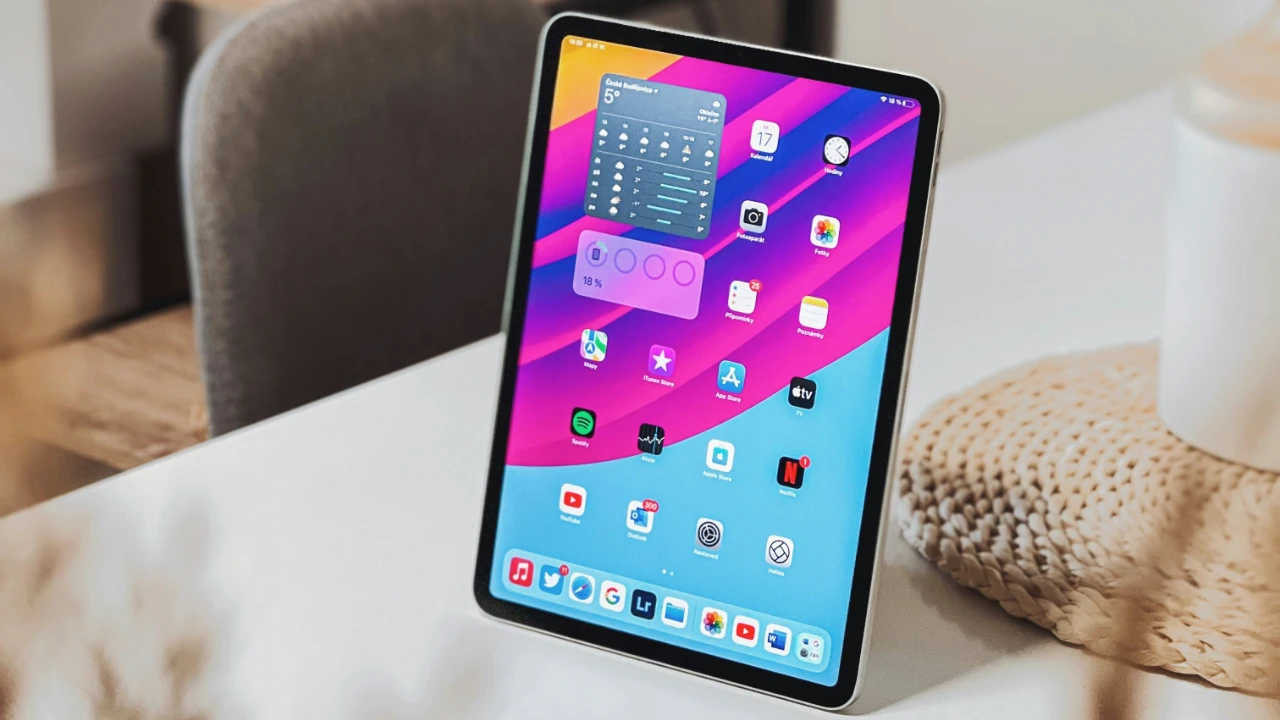
L’iPad est un outil puissant de productivité et de divertissement, mais l’autonomie de sa batterie peut parfois laisser à désirer. Avec iOS 17, Apple a introduit de nouvelles fonctionnalités et optimisations, mais il existe encore de nombreuses façons d'étendre davantage l'utilisation de votre batterie. Ce guide approfondira les meilleures pratiques et les paramètres à ajuster afin de tirer le meilleur parti de la batterie de votre iPad.
1. Gérer la luminosité et les paramètres de l'écran
- Luminosité inférieure : Votre écran est l’un des plus gros consommateurs de batterie. Réduisez la luminosité à un niveau confortable en faisant glisser votre doigt vers le centre de contrôle et en ajustant le curseur.
- Luminosité automatique: Activez cette fonctionnalité (Paramètres > Général > Accessibilité > Afficher les hébergements) pour permettre à votre iPad d'ajuster automatiquement la luminosité en fonction de la lumière ambiante, économisant ainsi la batterie.
- Réduisez le temps de verrouillage automatique : Aller à Paramètres > Affichage et luminosité > Verrouillage automatique et choisissez une durée plus courte pour éteindre votre écran plus rapidement lorsqu'il est inactif.
2. Contrôle d'actualisation de l'application en arrière-plan
- Restreindre l'activité en arrière-plan : Limitez les applications qui actualisent les données en arrière-plan. Dans Paramètres > Général > Actualisation de l'application en arrière-plandésactivez-le complètement ou de manière sélective pour les applications gourmandes en énergie.
- Services de location: Les applications utilisant votre position consomment constamment de l’énergie. Dans Paramètres > Confidentialité et sécurité > Services de localisationajustez les paramètres sur « Lors de l'utilisation de l'application » ou « Jamais » pour les applications non essentielles.
3. Optimiser les notifications et la connectivité
- Notifications sélectives : Désactivez les notifications pour les applications que vous n'utilisez pas fréquemment (Paramètres > Notifications).
- Gérer le sans fil : Désactivez le Wi-Fi et le Bluetooth lorsque vous n'en avez pas besoin (Centre de contrôle ou Paramètres > Wi-Fi / Bluetooth). Utilisez le mode Avion si vous n'avez pas besoin de connectivité pendant un certain temps.
4. Mises à jour logicielles et gestion des applications
- Dernières mises à jour iOS 17 : Installez les dernières mises à jour iOS 17 car elles contiennent souvent des optimisations de batterie et des corrections de bugs.
- Mettre à jour les applications : Les applications obsolètes peuvent être inefficaces. Gardez vos applications à jour via l'App Store.
- Supprimer les applications inutilisées : Libérez de l'espace et supprimez potentiellement les processus en arrière-plan en supprimant les applications que vous utilisez rarement.
5. Identifiez les applications gourmandes en batterie
- Statistiques d'utilisation de la batterie : Vérifier Paramètres > Batterie pour voir quelles applications consomment le plus d’énergie. Envisagez des alternatives ou limitez leur utilisation si elle est excessive.
6. Conseils supplémentaires
- Mode faible consommation : Activez ce paramètre de centrale (Paramètres > Batterie) pour réduire temporairement l'activité en arrière-plan et prolonger la durée de vie de la batterie.
- Évitez les températures extrêmes : Gardez votre iPad à l’abri de la chaleur ou du froid extrême, qui peuvent nuire à la santé de la batterie.
- Fermez les applications inutiles : Appuyez deux fois sur le bouton Accueil (ou faites glisser votre doigt vers le haut et faites une pause pour les modèles qui n'en ont pas) et faites glisser votre doigt vers le haut sur les applications pour les fermer complètement.
7. Dépannage et état de la batterie
- Redémarrage: Un simple redémarrage peut parfois résoudre des problèmes logiciels temporaires qui épuisent la batterie.
- État de la batterie : Dans Paramètres > Batterie > État de la batterie, surveillez l'état général de votre batterie. Si la capacité maximale est considérablement faible, il est peut-être temps de remplacer la batterie.
Conclusion
En suivant ces conseils et en adoptant de bonnes habitudes en matière de batterie, vous améliorerez considérablement la durée de vie de la batterie de votre iPad sous iOS 17. Expérimentez pour trouver le bon équilibre entre fonctionnalités et longévité qui correspond à vos besoins spécifiques.
Crédit d'image : David Svihovec
Classé sous : Apple, Apple iPad, Guides
Dernières offres sur les gadgets geek
Divulgation: Certains de nos articles incluent des liens d’affiliation. Si vous achetez quelque chose via l'un de ces liens, Geeky Gadgets peut gagner une commission d'affiliation. Découvrez notre politique de divulgation.
Vous pouvez lire l’article original (en Angais) sur le {site|blog}www.geeky-gadgets.com