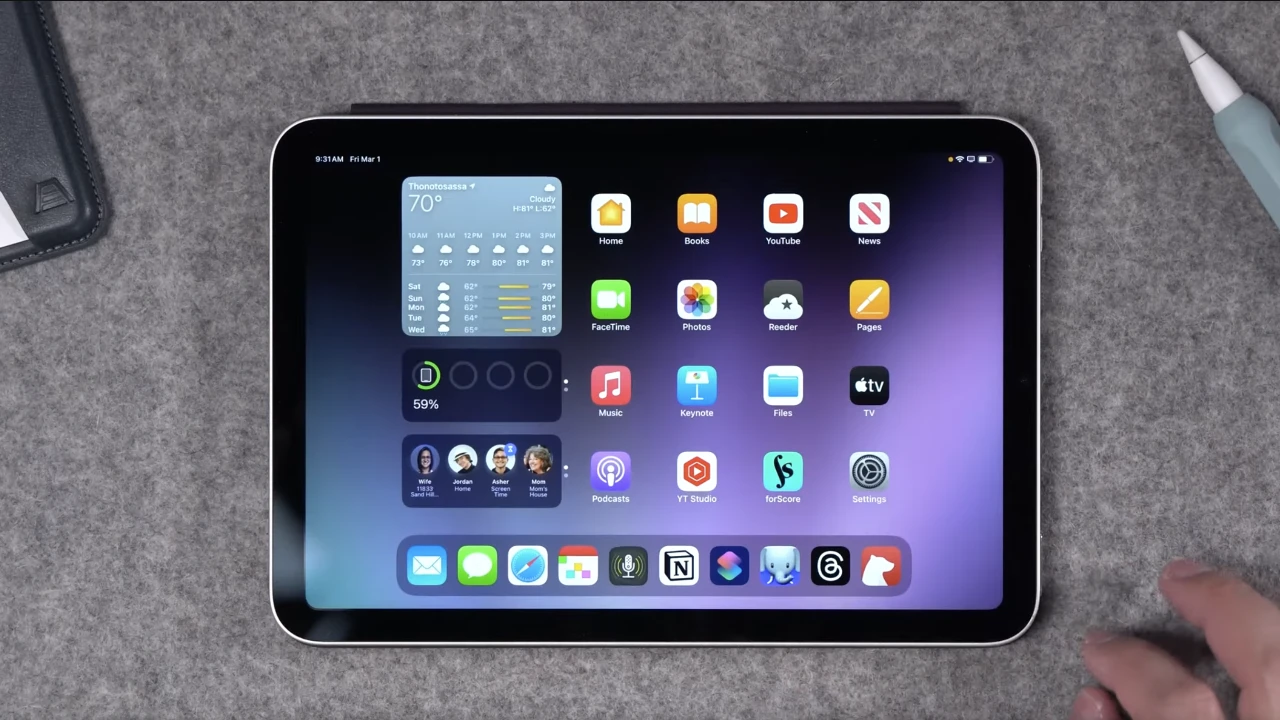
À l'ère du numérique, la personnalisation de vos gadgets est plus qu'une préférence : c'est une nécessité pour l'efficacité et la productivité. Surtout avec un iPad, modifier ses paramètres peut transformer votre expérience utilisateur de standard à exceptionnelle. Vous serez heureux de savoir qu'avec quelques ajustements, votre iPad peut devenir encore plus intuitif et adapté à vos besoins quotidiens. La vidéo ci-dessous de Stephen Robles nous montre une gamme de paramètres qui peuvent vous aider à tirer le meilleur parti de votre iPad. Voyons comment optimiser les paramètres de votre iPad pour une expérience utilisateur personnalisée et efficace.

Personnalisation de l’écran d’accueil et de la bibliothèque d’applications
Tout d’abord, pensez à gérer l’emplacement de vos nouvelles applications après le téléchargement. En dirigeant les nouvelles applications directement vers la bibliothèque d’applications, vous évitez d’encombrer votre écran d’accueil. Cette étape simple permet de garder votre vue principale propre et organisée. De plus, la désactivation du téléchargement automatique des applications achetées sur d'autres appareils préserve l'apparence soignée de votre écran d'accueil. Pour ceux qui apprécient la visibilité, ajuster la taille des icônes des applications peut rendre la navigation plus facile et plus agréable visuellement.
Rationaliser le Dock
La station d'accueil de votre iPad est un espace de choix pour vos applications les plus utilisées. Personnalisez-le en incluant la bibliothèque d'applications pour un accès rapide et en supprimant les applications suggérées et récentes. Cela garantit que votre station d'accueil reste un espace dédié uniquement aux applications que vous avez choisies, ce qui en fait la pierre angulaire de l'efficacité de votre flux de travail numérique.
Maîtriser le multitâche et les gestes
Profitez de la puissance du multitâche avec des fonctionnalités telles que l'écran partagé et le glissement pour améliorer votre productivité. Familiarisez-vous avec les gestes qui améliorent la productivité, tels que les balayages à trois doigts pour des actions telles que annuler, copier et coller. De plus, la navigation entre les applications et le retour à l'écran d'accueil se font sans effort avec des gestes à quatre ou cinq doigts.
Améliorations de l'image dans l'image et de Siri
Pour une expérience visuelle ininterrompue, activez l'incrustation automatique d'image pour les applications vidéo. Adaptez votre expérience Siri en personnalisant ses paramètres en fonction de vos préférences, y compris l'option utile permettant de taper sur Siri dans les moments où parler à haute voix n'est pas idéal.
Ajustements d’accessibilité pour tout le monde
Les fonctionnalités d'accessibilité ne sont pas réservées à ceux qui ont des besoins spécifiques ; ils peuvent améliorer la convivialité pour tous. Ajustez la vitesse du double-clic sur le bouton d'accueil, activez « Rest Finger to Open » et affinez les paramètres tactiles et Siri pour une interaction plus réactive et personnalisée avec votre appareil.
Optimiser les interactions Apple Pencil
Si vous êtes un passionné d'Apple Pencil, faites la différence entre la saisie au doigt et au crayon pour rationaliser votre processus créatif. Activez Scribble pour une conversion transparente de l'écriture manuscrite en texte et personnalisez les gestes du crayon pour un accès rapide aux captures d'écran ou aux notes.
Confidentialité, notifications et partage d'écran
Prenez le contrôle de votre confidentialité en gérant les badges de notification dans la bibliothèque d'applications et en ajustant les paramètres de partage d'écran. Cela garantit que les notifications n'empiètent pas sur vos présentations ou sessions de partage d'écran.
Personnalisation du centre de contrôle et gestion de la batterie
Personnalisez le centre de contrôle pour inclure les commandes qui comptent le plus pour vous, comme l'ajustement de la taille du texte et la luminosité du clavier. Ne négligez pas les avantages du mode faible consommation, qui peut vous sauver la vie en prolongeant la durée de vie de la batterie de votre iPad pendant ces journées plus longues que prévu.
Gérer votre forfait AppleCare
Restez informé de l'état de votre forfait AppleCare directement depuis les paramètres de votre iPad. Cette approche proactive garantit que vous êtes toujours couvert et que vous pouvez gérer facilement la garantie de votre appareil.
En prenant le temps d'ajuster ces paramètres, vous débloquez une expérience iPad plus intuitive, personnalisée et efficace, adaptée à votre style de vie et à vos besoins professionnels. Que vous soyez un professionnel de la création, un étudiant ou simplement quelqu'un qui apprécie l'intégration transparente de la technologie dans la vie quotidienne, ces modifications amélioreront votre expérience iPad.
Crédit source et image : Stephen Robles
Classé sous : Apple, Apple iPad, Guides
Dernières offres sur les gadgets geek
Divulgation: Certains de nos articles incluent des liens d’affiliation. Si vous achetez quelque chose via l'un de ces liens, Geeky Gadgets peut gagner une commission d'affiliation. Découvrez notre politique de divulgation.
Vous pouvez lire l’article original (en Angais) sur le {site|blog}www.geeky-gadgets.com