Vous regardez une mer de cellules vides et vous ne savez pas par où commencer ? Excel semble beaucoup moins intimidant lorsque vous le traitez comme une boîte à outils plutôt que comme un test. Ces projets adaptés aux débutants vous aident à créer des trackers et des planificateurs pratiques en moins d'une heure tout en acquérant des compétences de base.
Un petit mot avant de commencer
Conversion de données en tableaux
Tous les projets ci-dessous impliquent la conversion de plages de données brutes en tableaux Excel et leur nom. Pour ce faire :
-
Assurez-vous que votre ensemble de données a un ligne d'en-tête.
-
Sélectionnez le ensemble de donnéesy compris la ligne d'en-tête.
-
Presse Ctrl+T ou cliquez sur Insérer > Tableau.
-
Vérifier Mon tableau a des en-têtespuis cliquez sur D'ACCORD.
-
Sélectionnez n'importe quelle cellule du tableau et dans le Conception de tableaux renommez la table à l'aide de l'onglet Nom du tableau champ.
OK, alors réglez votre minuterie et commençons !
Projet 1 : Construire un tracker de budget personnel pour maîtriser votre trésorerie
Gérer votre argent avec des mathématiques simples
Un outil de suivi du budget vous aide à voir exactement où va votre argent sans configuration complexe. Excel gère la structure : il vous suffit de définir les règles.
Commencez par configurer votre table de transactions :
-
Dans la ligne 6, créez des en-têtes pour Date, Description, Catégorieet Montant.
-
Remplissez votre tableau avec certaines transactions, en saisissant les revenus sous forme de valeurs positives et les dépenses sous forme de valeurs négatives dans le champ. Montant colonne.
-
Convertissez la plage en table et nommez-la Transactions.
-
En utilisant le Nombre groupe des Maison onglet, formatez le Montant colonne comme Comptabilité.
Ensuite, créez votre section récapitulative en haut de la feuille.
-
En cellule A1taper Solde de départpuis dans la cellule B1saisissez manuellement votre solde.
-
En cellule A2taper Revenupuis dans la cellule B2entrer:
=SUMIF(Transactions[Amount],">0")
-
En cellule A3taper Dépensespuis dans la cellule B3entrer:
=SUMIF(Transactions[Amount],"<0")
-
En cellule A4taper Solde finalpuis dans la cellule B4entrer:
=B1+B2+B3
Désormais, votre feuille met automatiquement à jour votre situation financière à chaque fois que vous ajoutez une nouvelle transaction.

- Système d'exploitation
-
Windows, macOS, iPhone, iPad, Android
- Essai gratuit
-
1 mois
Microsoft 365 inclut l'accès aux applications Office telles que Word, Excel et PowerPoint sur jusqu'à cinq appareils, 1 To de stockage OneDrive et bien plus encore.
Projet 2 : Concevoir un gestionnaire de tâches basé sur les priorités
Organiser votre journée avec des filtres
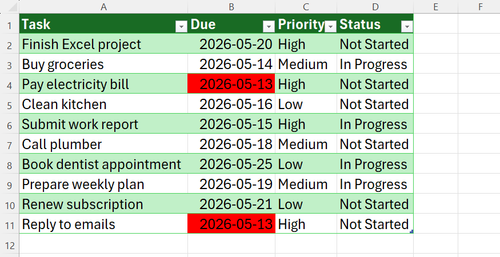
Excel peut vous aider à prioriser le travail en mettant en évidence les tâches en fonction des dates d'échéance et de la priorité, afin que vous puissiez voir immédiatement ce qui est urgent sans analyser manuellement chaque ligne.
Commencez par créer votre table de tâches :
-
Dans la ligne 1, saisissez vos en-têtes : Tâche, Exigible, Prioritéet Statutpuis remplissez les deux premiers champs.
-
Convertissez les données en table et nommez-la Tâches.
-
Sélectionnez le Priorité colonne (à l'exclusion de l'en-tête), puis accédez à Données > Validation des données.
-
Dans le Permettre champ, sélectionnez Listeet dans Sourcetaper Élevé, moyen, faible.
-
Répétez ce processus pour le Statut colonne (Non démarré,En cours,Terminé).
-
Remplissez ces deux dernières colonnes en sélectionnant les options appropriées dans les listes déroulantes dans la cellule que vous venez de créer.
Ajoutez maintenant des alertes visuelles pour les tâches en retard :
-
Sélectionnez le Exigible colonne (à l’exclusion de l’en-tête).
-
Aller à Accueil > Mise en forme conditionnelle > Nouvelle règle.
-
Cliquez Formater uniquement cellules qui contiennent.
-
Sélectionner Valeur de cellule dans le premier menu déroulant et inférieur ou égal à dans le deuxième menu déroulant, puis dans le champ de texte, tapez :
=TODAY()
-
Cliquez Formatpuis choisissez un rouge remplir la couleur.
Après avoir fermé les boîtes de dialogue, toutes les tâches dues au plus tard à la date du jour seront automatiquement surlignées en rouge.
Projet 3 : Suivez l'inventaire de votre maison et les niveaux de stock
Trouver ce dont vous avez besoin en un coup d'œil
Un simple outil de suivi des stocks vous aide à rester au courant des produits essentiels du quotidien en affichant exactement ce que vous avez, ce qui est en rupture de stock et ce qui doit être réapprovisionné. Au lieu de deviner ou d'acheter des articles en double, Excel met automatiquement à jour l'état de votre stock à mesure que les quantités changent.
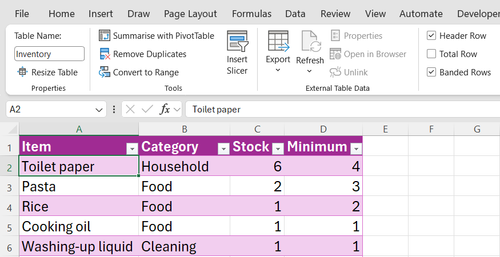
Commencez par construire votre table d'inventaire :
-
Dans la ligne 1, créez des en-têtes pour Article, Catégorie, Actionet Minimum.
-
Entrez vos articles en stock et leurs niveaux de stock actuels.
-
Convertissez la plage en une table nommée Inventaire.
Ensuite, ajoutez une vérification automatique des stocks :
-
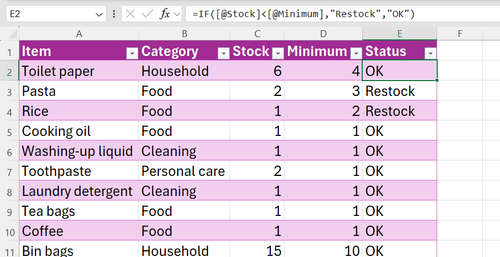
Ajoutez une nouvelle colonne appelée Statut. Le tableau s'agrandira automatiquement.
-
Dans la première cellule d'état, tapez la formule suivante, puis appuyez sur Entrer:
=IF([@Stock]<[@Minimum],"Restock","OK")
Enfin, ajoutez un slicer pour faciliter le filtrage :
-
Cliquez n'importe où dans le tableau et dans le Conception de tableaux onglet, cliquez sur Insérer une trancheuse.
-
Cocher Statutpuis cliquez sur D'ACCORD.
-
Cliquez Réapprovisionner dans le slicer pour voir uniquement les articles en faible stock.
Cliquez sur le Effacer le filtre dans le coin supérieur droit du slicer pour le réinitialiser.
Désormais, votre inventaire met automatiquement en évidence ce qui doit être réapprovisionné et vous pouvez basculer entre le mode vue complète et le mode « réapprovisionnement uniquement » en un seul clic.
Projet 4 : Calculer les dépenses partagées
Répartir les coûts sans confusion
La création d'un suivi des coûts simplifie le partage des finances en calculant automatiquement la part de chaque personne dans le solde global. Au lieu de traiter manuellement les reçus et les remboursements, Excel met à jour les soldes pour vous chaque fois que de nouvelles dépenses sont ajoutées.
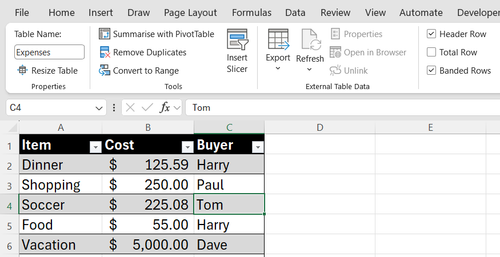
Tout d’abord, construisez votre tableau des dépenses :
-
Dans la ligne 1, créez des en-têtes pour Article, Coûtet Acheteur.
-
Entrez vos dépenses partagées sous les en-têtes.
-
Convertissez les données dans un tableau Excel, renommez-le Dépenseset formatez le Coût colonne comme Comptabilité.
Ensuite, laissez une colonne vide à droite de votre tableau Dépenses et créez-en une nouvelle :
-
Insérez les en-têtes Nom, Payéet Équilibrepuis saisissez le nom de chaque participant dans le champ Nom colonne.
-
Formatez la plage sous forme de tableau nommé Soldes.
-
Dans le Payé colonne, tapez la formule suivante, appuyez sur Entreret formatez les résultats comme Comptabilité:
=SUMIF(Expenses[Buyer],[@Name],Expenses[Cost])
-
Ouvrez le Conception de tableaux onglet et vérifiez Ligne totale.
-
Supprimez la valeur par défaut dans le Équilibre cellule totale, puis sélectionnez Moyenne dans le menu déroulant du Payé cellule totale.
Enfin, calculez qui doit de l’argent. Dans le Équilibre colonne, tapez :
=[@Paid]-Balances[[#Totals],[Paid]]
Ensuite, appuyez sur Entrer et formatez les résultats comme Comptabilité. Les soldes positifs indiquent que la personne a payé plus que la moyenne et doit être remboursée, tandis que les soldes négatifs signifient que la personne doit de l'argent au groupe.

L'automatisation complète de « qui paie qui » dans Excel nécessite une logique de solveur, VBA ou des algorithmes de couplage plus complexes. Cela dépasserait le cadre de ce projet débutant, conçu pour rester simple, rapide et réalisable en moins d’une heure.
Maîtrisez la grille et passez à l'étape suivante
Vous êtes passé de cellules vides à la création de feuilles de calcul utiles qui fonctionnent réellement pour vous : suivre l'argent, gérer les tâches, organiser les fournitures et répartir les coûts. Plus important encore, vous avez appris les modèles de base qui rendent Excel puissant dans la vie de tous les jours. La prochaine étape consiste à passer du suivi manuel à l’automatisation, et c’est là qu’intervient Power Query.
Vous pouvez lire l’article original (en Angais) sur le sitewww.howtogeek.com